

Máy hút ẩm Hải Phòng giá tốt, chính hãng – Giải pháp cho mùa nồm ẩm
Mùa nồm sắp tới, nhu cầu dọn dẹp và giữ nhà cửa khô thoáng tại Hải Phòng tăng cao, đặc biệt trong thời điểm thời

Reset máy tính không chỉ giúp khắc phục các lỗi thường gặp mà còn cải thiện hiệu suất hoạt động, mang lại trải nghiệm mượt mà như mới. Nếu máy tính của bạn chạy chậm, bị treo hoặc gặp sự cố phần mềm, reset chính là giải pháp nhanh chóng và hiệu quả để đưa thiết bị trở lại trạng thái ổn định.
Trong quá trình sử dụng, máy tính thường dễ gặp phải tình trạng chạy chậm, treo đột ngột hoặc xuất hiện nhiều lỗi phần mềm khiến công việc bị gián đoạn và trải nghiệm không còn thoải mái. Lúc này, reset máy tính được xem là giải pháp toàn diện và hiệu quả vì có thể:
Chính nhờ những lợi ích này mà nhiều người ưu tiên lựa chọn khôi phục cài đặt gốc máy tính tại nhà, thay vì mất thời gian và chi phí mang đi sửa chữa.
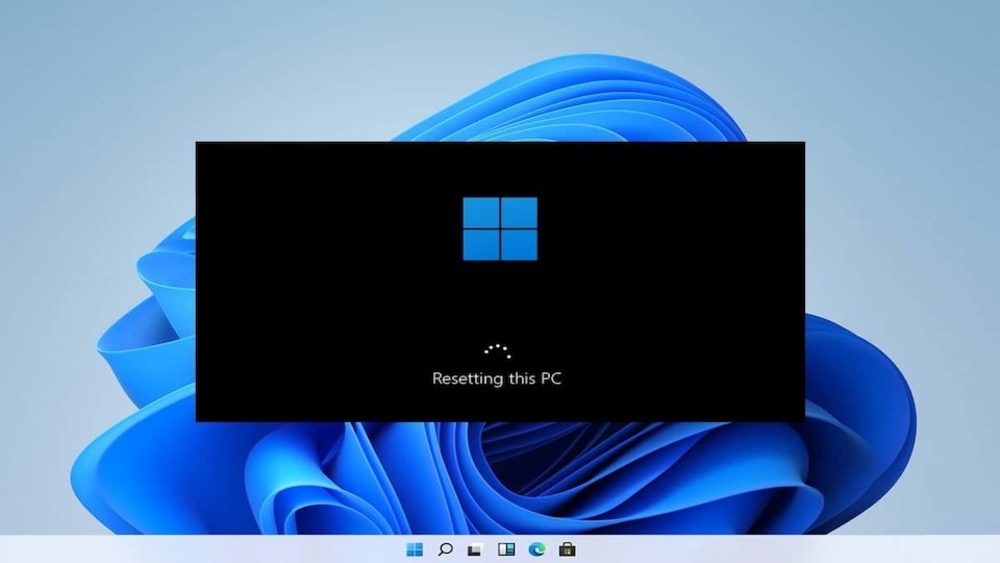
Lưu ý quan trọng: Trước khi tiến hành reset toàn bộ máy tính, hãy chắc chắn sao lưu toàn bộ tài liệu, hình ảnh và dữ liệu quan trọng sang ổ cứng ngoài hoặc dịch vụ lưu trữ đám mây để tránh mất mát không mong muốn.
Các bước reset máy tính Windows 10/11 rất đơn giản, bạn chỉ cần làm theo:
Bước 1: Vào Cài đặt (Settings) → chọn mục Cập nhật & Bảo mật (Update & Security).
Bước 2: Nhấp vào tab Khôi phục (Recovery) ở thanh bên trái.
Bước 3: Trong phần Reset this PC, nhấn Get started và chọn một trong hai tùy chọn:
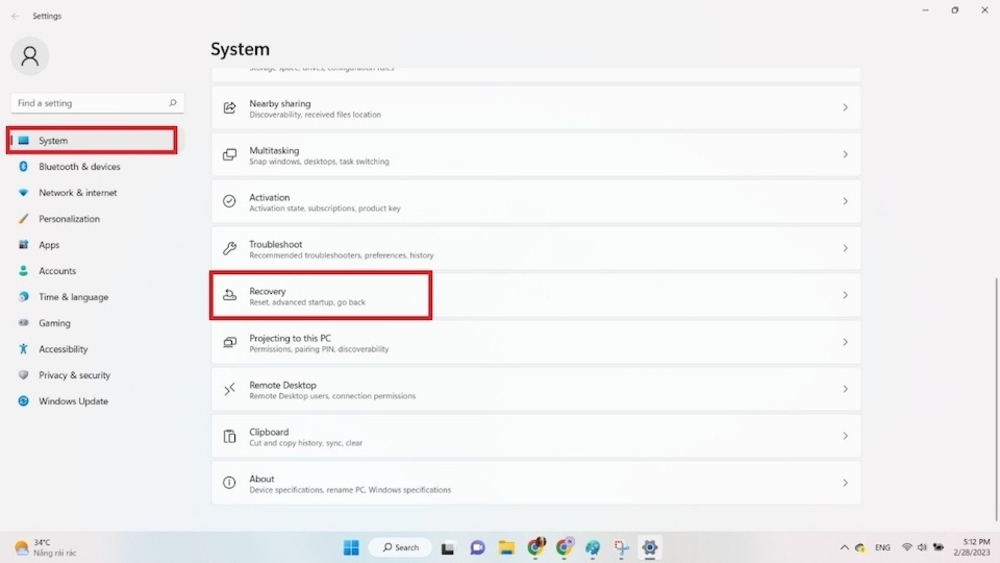
Bước 4: Xác nhận lựa chọn, hệ thống sẽ tự động tiến hành reset và bạn chỉ cần chờ quá trình hoàn tất.
Với cách này, bạn có thể nhanh chóng làm mới máy tính, khắc phục lỗi mà vẫn đảm bảo an toàn cho dữ liệu quan trọng. Đây được xem là một trong những hướng dẫn reset lại máy tính đơn giản, an toàn và hiệu quả nhất dành cho người dùng phổ thông.
Không chỉ hệ thống, mà màn hình máy tính cũng có thể gặp sự cố như hình ảnh bị mờ, giật, sai màu hoặc không nhận tín hiệu. Khi đó, bạn có thể xử lý bằng cách:
Bước 1: Kiểm tra lại toàn bộ cáp kết nối (HDMI, VGA, DisplayPort…) để chắc chắn dây không bị lỏng, hỏng hoặc gập gãy.
Bước 2: Truy cập Menu OSD (On-Screen Display) của màn hình, sau đó chọn chức năng Reset về cài đặt gốc để đưa màn hình trở lại trạng thái ban đầu.
Bước 3: Cập nhật hoặc cài đặt lại driver card đồ họa nhằm khắc phục các lỗi xung đột phần mềm gây ảnh hưởng đến hiển thị.
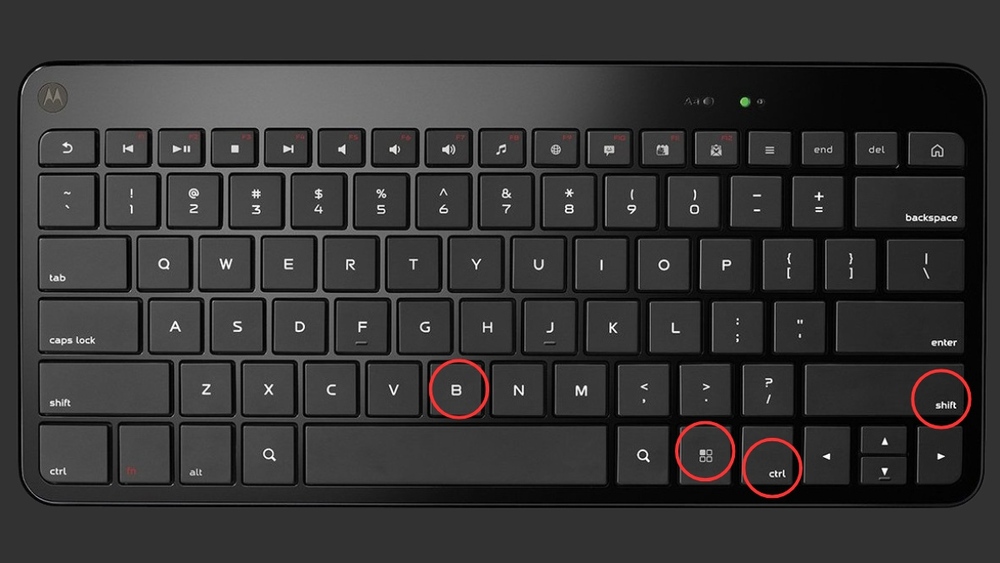
Thao tác reset màn hình máy tính không chỉ giúp khắc phục nhanh sự cố mà còn cải thiện chất lượng hiển thị, mang lại hình ảnh sắc nét và ổn định hơn khi làm việc hay giải trí.
Mời bạn đọc tham khảo các mẫu màn hình máy tính, màn hình PC chính hãng, giá rẻ tại đây: Màn hình Xiaomi
Reset máy tính là giải pháp nhanh, gọn và hiệu quả để khắc phục lỗi phần mềm, tăng tốc hiệu suất và đưa thiết bị về trạng thái ổn định. Tùy theo nhu cầu, bạn có thể chọn khôi phục cài đặt gốc máy tính, reset toàn bộ máy tính, hoặc chỉ đơn giản là reset màn hình máy tính khi gặp sự cố. Hy vọng những hướng dẫn reset máy tính trên đây sẽ giúp bạn làm mới thiết bị của mình dễ dàng và an toàn.
Xem thêm:
Nguyên nhân và cách xử lý màn hình máy tính bị thu nhỏ đơn giản
Mùa nồm sắp tới, nhu cầu dọn dẹp và giữ nhà cửa khô thoáng tại Hải Phòng tăng cao, đặc biệt trong thời điểm thời
Máy hút ẩm báo lỗi E3 là một lỗi thường gặp trong quá trình sử dụng mà nhiều người gặp phải, khiến thiết bị ngừng hoạt
Máy hút ẩm Nam Định là giải pháp giúp kiểm soát độ ẩm hiệu quả trong điều kiện thời tiết ẩm cao, hạn chế nấm
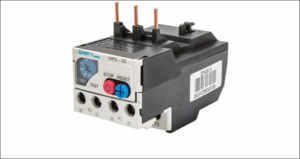
Rơ le nhiệt tủ lạnh là gì? Cách kiểm tra khi rơ le gặp sự cố. Bài viết này sẽ chỉ ra vai trò của

Với nhu cầu sử dụng đá viên ngày càng cao trong sinh hoạt hằng ngày, tủ lạnh làm đá tự động đang dần trở thành

So sánh máy sấy ngưng tụ và bơm nhiệt là điều nhiều gia đình quan tâm với điều kiện khí hậu nhiệt đới ẩm, mưa
Mùa nồm sắp tới, nhu cầu dọn dẹp và giữ nhà cửa khô thoáng tại Hải Phòng tăng cao, đặc biệt trong thời điểm thời