
So sánh máy sấy ngưng tụ và bơm nhiệt chi tiết
So sánh máy sấy ngưng tụ và bơm nhiệt là điều nhiều gia đình quan tâm với điều kiện khí hậu nhiệt đới ẩm, mưa

Bạn muốn mở ứng dụng nhanh hơn mà không cần tìm trong menu? Trong bài viết này, mình sẽ hướng dẫn bạn cách đưa ứng dụng ra màn hình máy tính chỉ trong vài thao tác. Dù bạn dùng Windows 10 hay 11, cách làm đều rất dễ và ai cũng thực hiện được. Hãy bắt đầu ngay nhé!
Đưa ứng dụng ra màn hình chính trên máy tính giúp bạn truy cập nhanh hơn, tối ưu hiệu suất làm việc và tổ chức không gian làm việc một cách khoa học. Thay vì phải mở menu Start và tìm từng ứng dụng, bạn chỉ cần một cú nhấp chuột để sử dụng ngay – tiết kiệm thời gian và giữ mạch công việc liền mạch.
Lợi ích nổi bật:
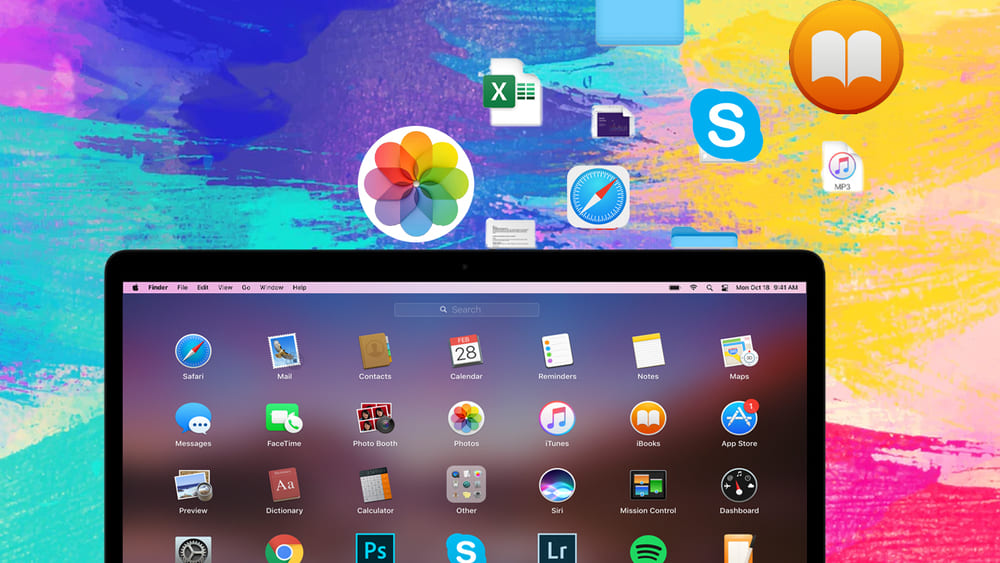
Một trong những cách đưa ứng dụng ra màn hình máy tính nhanh và dễ nhất chính là kéo thả trực tiếp từ menu Start của Windows. Bạn chỉ cần làm theo các bước sau để tạo shortcut ứng dụng ngay trên desktop:
Bước 1: Mở menu Start, chọn All apps ở góc trên cùng bên phải để xem toàn bộ ứng dụng đang được cài đặt trên máy.
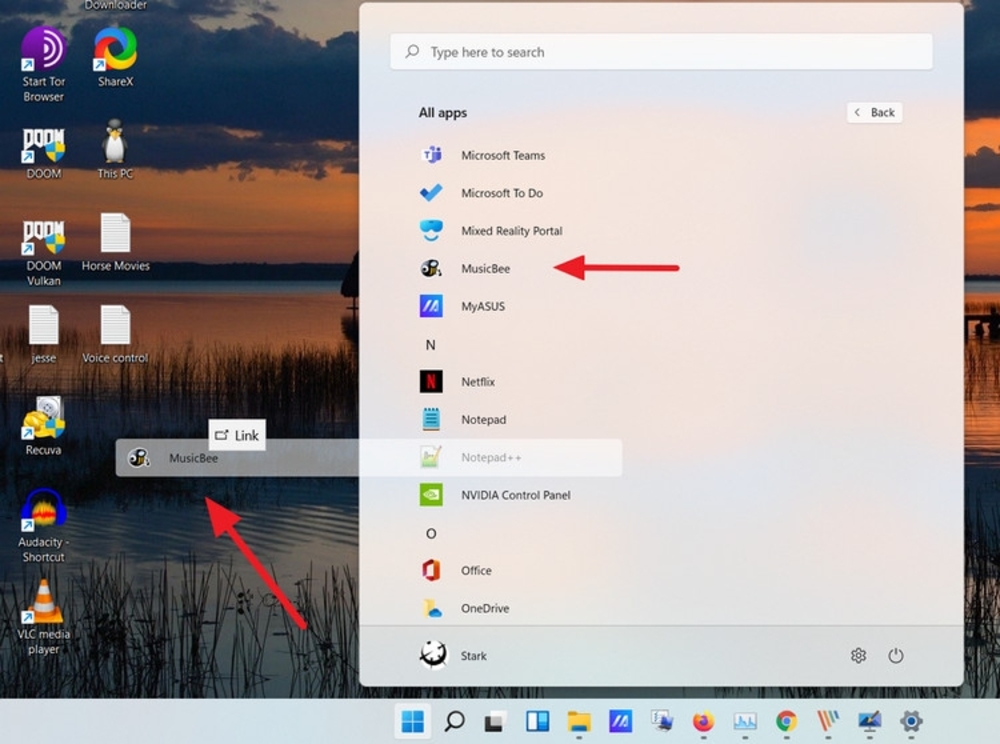
Bước 2: Cuộn danh sách để tìm ứng dụng bạn muốn đưa ra màn hình. Sau đó, nhấn giữ chuột trái vào ứng dụng và kéo thả ra ngoài màn hình desktop.
Khi bạn cài đặt ứng dụng của bên thứ ba từ nguồn bên ngoài Windows Store, hệ thống thường tạo shortcut trong thư mục Start-Up. Từ đây, bạn có thể dễ dàng đưa ứng dụng ra màn hình máy tính chỉ với vài thao tác sau:
Bước 1: Mở menu Start trên thanh tác vụ.

Bước 2: Windows sẽ mở thư mục chứa shortcut của ứng dụng trong menu Start. Nhấp chuột phải vào biểu tượng ứng dụng và chọn Show more options để hiển thị menu ngữ cảnh dạng cổ điển.
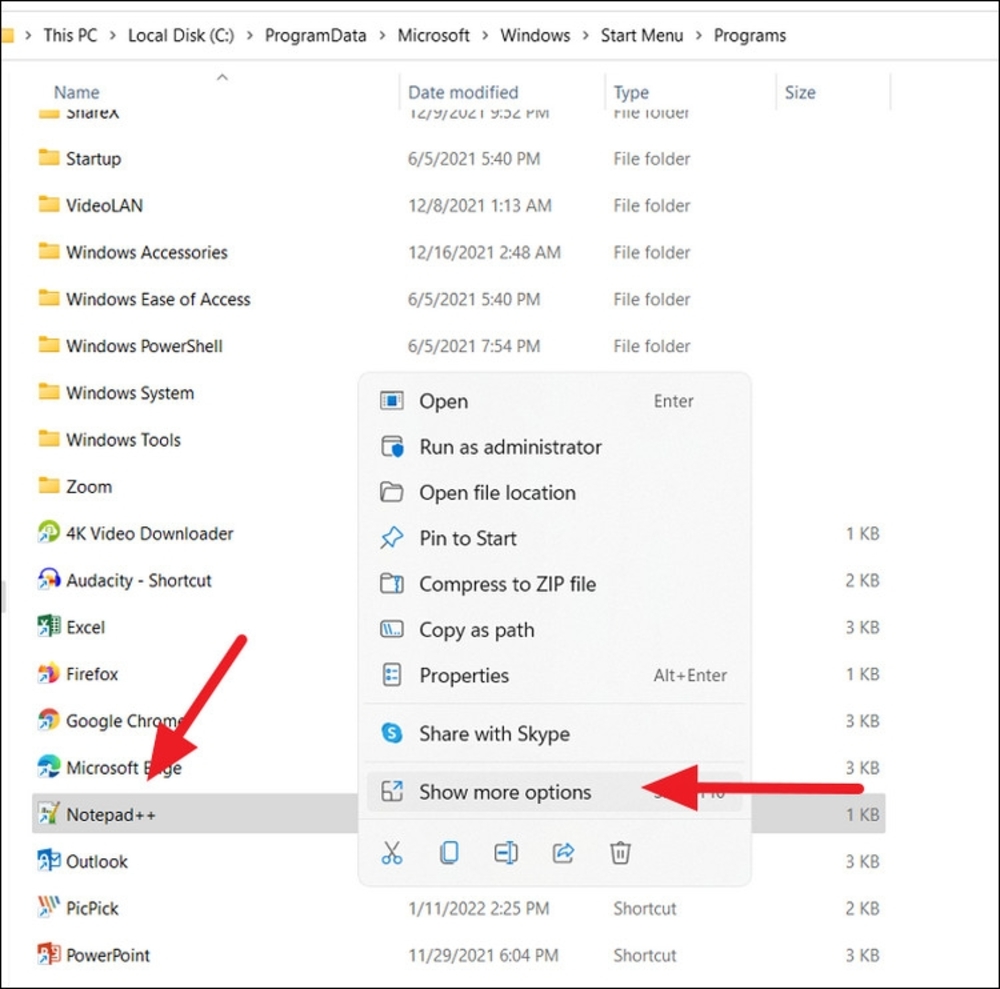
Bước 3: Trong menu cổ điển, chọn Send to > Desktop (create shortcut) để tạo shortcut ngoài màn hình.
Ngoài ra, bạn cũng có thể chọn Copy hoặc nhấn Ctrl + C, rồi dán (Ctrl + V) trực tiếp ra desktop.
Các phương pháp trước chỉ hỗ trợ tạo shortcut cho ứng dụng bên thứ ba, nhưng không áp dụng được cho ứng dụng Windows Store hoặc ứng dụng tích hợp sẵn của Windows. Với cách dưới đây, bạn có thể tạo shortcut cho mọi ứng dụng mà không bị giới hạn.
Bước 1: Mở công cụ tìm kiếm Windows bằng cách nhấp biểu tượng kính lúp trên thanh tác vụ hoặc nhấn Windows + S.
Bước 2: Nhập CMD vào ô tìm kiếm và chọn Command Prompt từ kết quả.
Bạn cũng có thể mở nhanh bằng cách nhấn Windows + R, nhập CMD rồi nhấn Enter.
Bước 3: Tại cửa sổ Command Prompt, nhập lệnh sau và nhấn Enter để chạy:
explorer shell:AppsFolder
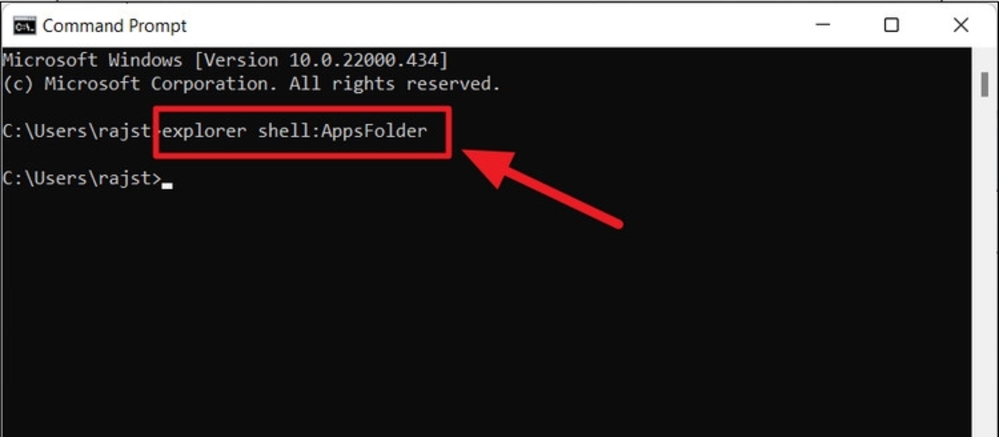
Bước 4: Lệnh sẽ mở thư mục Applications trong File Explorer, nơi hiển thị toàn bộ ứng dụng — gồm ứng dụng Windows Store, ứng dụng hệ thống và ứng dụng bên thứ ba. Tìm ứng dụng bạn muốn đưa ra màn hình, sau đó nhấp chuột phải vào ứng dụng và chọn Create shortcut.
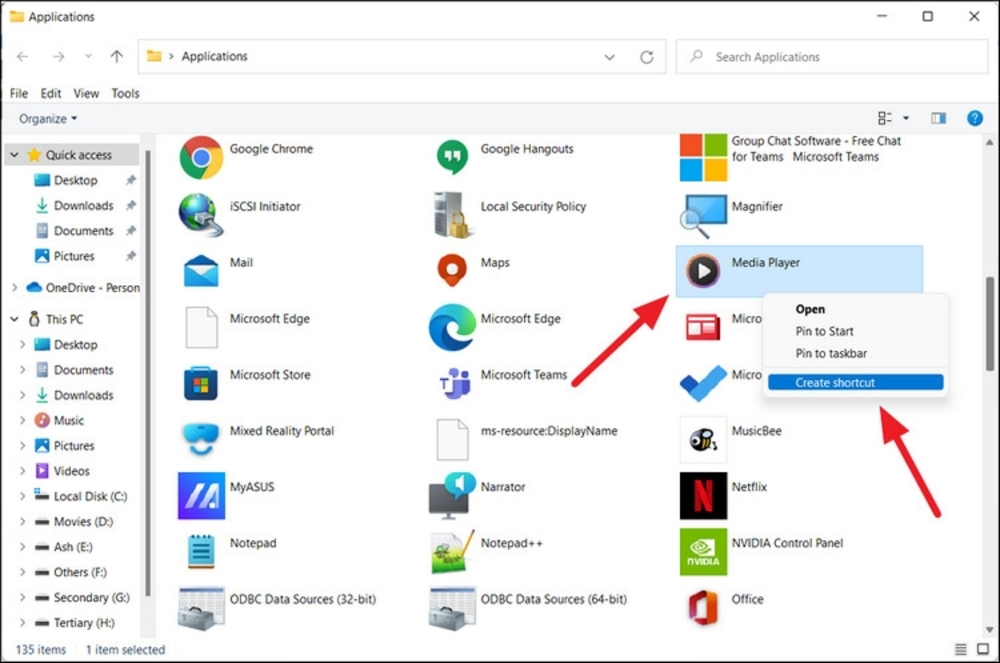
Bước 5: Một hộp thoại cảnh báo sẽ xuất hiện. Nhấp Yes để xác nhận. Ngay lập tức, shortcut của ứng dụng sẽ được tạo ngoài màn hình desktop, cho phép bạn truy cập nhanh bất cứ lúc nào.
Một số ứng dụng như ứng dụng di động (portable), ứng dụng thử nghiệm hoặc các chương trình đặc biệt sẽ không thể tạo shortcut bằng những phương pháp phía trên. Với những ứng dụng dạng này, bạn chỉ có thể tạo shortcut trực tiếp từ thư mục cài đặt hoặc nơi lưu trữ file .exe.
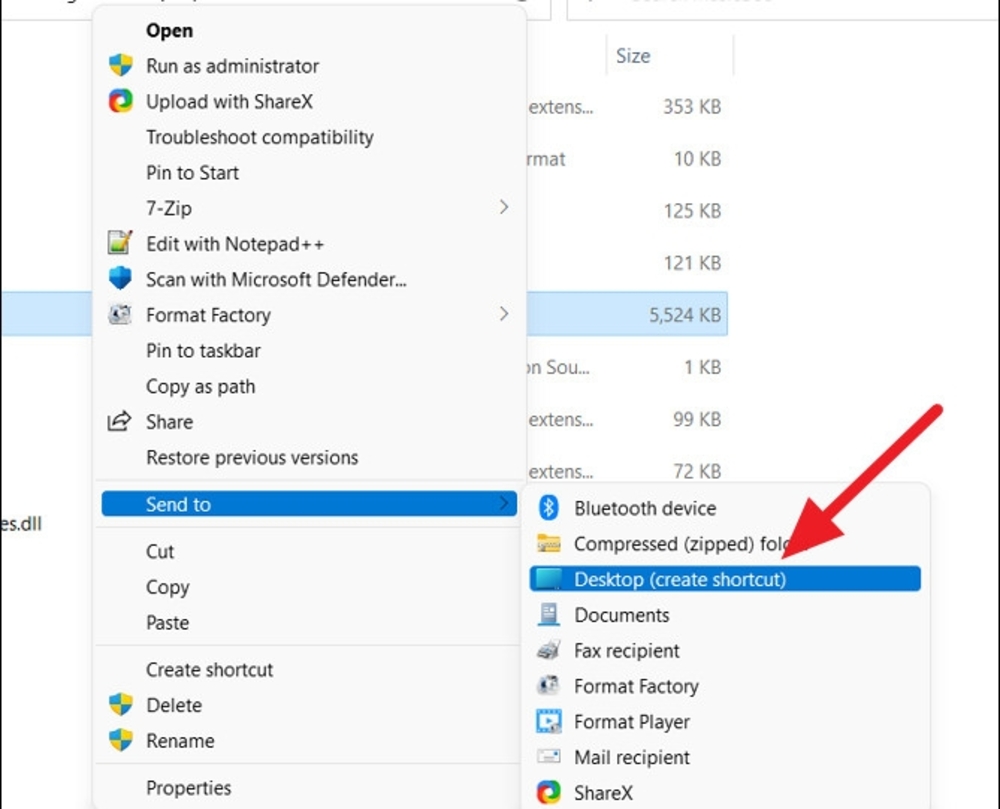
Bước 1: Truy cập vào thư mục nơi ứng dụng được cài đặt hoặc lưu (đối với ứng dụng portable thì không cần cài đặt). Nhấp chuột phải vào file .exe của ứng dụng và chọn Show more options.
Bước 2: Từ menu mở rộng, chọn Send to > Desktop (create shortcut) để tạo shortcut ngoài màn hình.
Lưu ý: Hầu hết ứng dụng được cài đặt tại Program Files hoặc Program Files (x86) trong ổ C:, bạn có thể tìm ứng dụng của mình ở đó.
Cách thay thế:
Bằng cách thêm ứng dụng vào menu ngữ cảnh (context menu), bạn có thể khởi chạy các ứng dụng thường dùng nhanh hơn mà không cần đặt chúng ra màn hình hay ghim vào thanh tác vụ. Dưới đây là hướng dẫn chi tiết cách thực hiện thông qua Registry:
Bước 1: Mở Registry Editor.
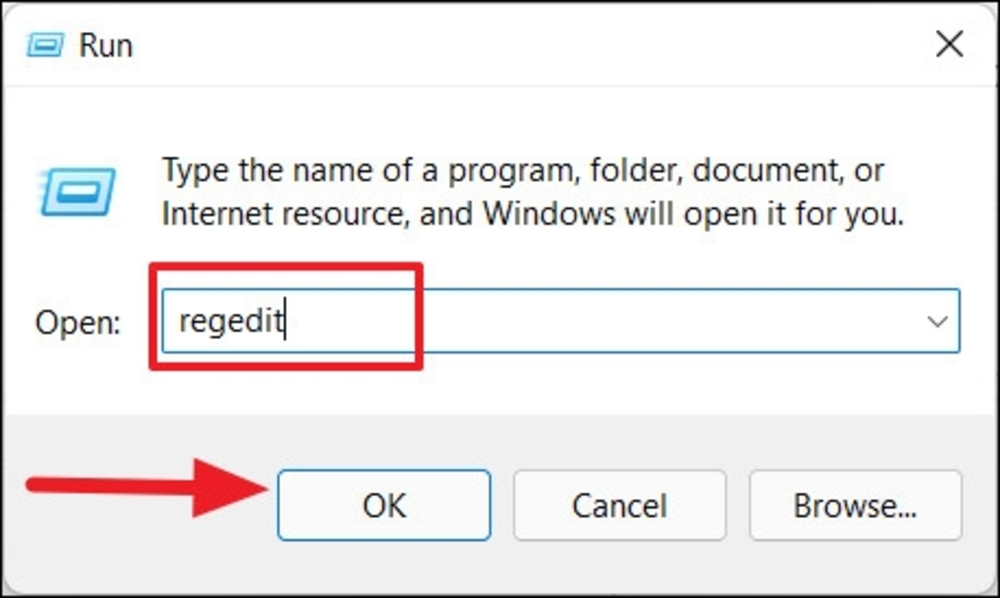
Bước 2: Trong Registry Editor, điều hướng đến thư mục sau ở khung bên trái:
Computer\HKEY_CLASSES_ROOT\Directory\Background\shell
Bạn cũng có thể sao chép đường dẫn trên và dán vào thanh địa chỉ của Registry Editor.
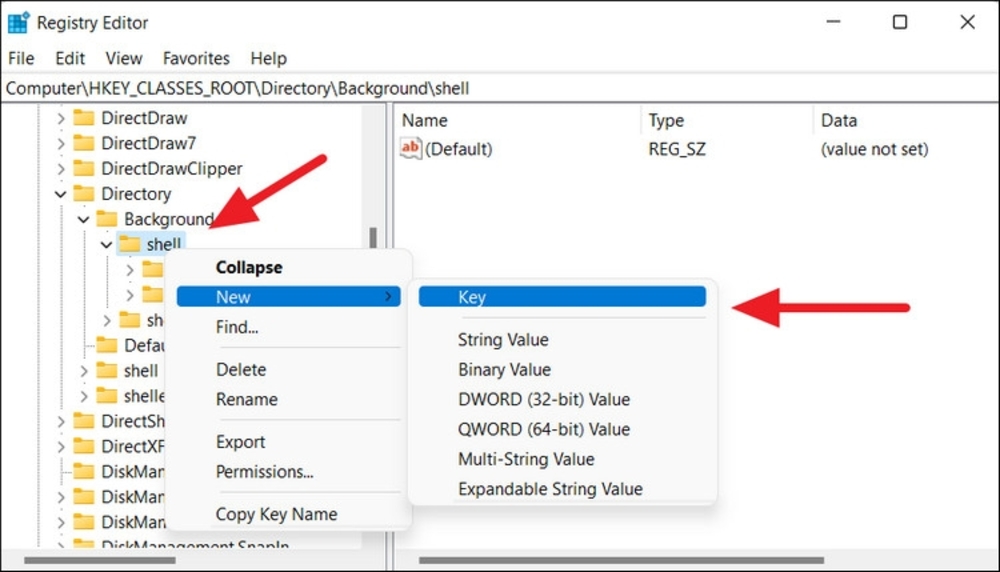
Bước 3: Tạo một khóa (key) mới trong thư mục shell.
Nhấp chuột phải vào shell hoặc vào vùng trống bên phải → chọn New > Key.
Bước 4: Đặt tên cho khóa này theo tên ứng dụng bạn muốn xuất hiện trong menu chuột phải (ví dụ: Firefox, Notepad++, Photoshop…).
Bước 5: Tạo tiếp một khóa con để chứa lệnh chạy ứng dụng.
Nhấp chuột phải vào khóa ứng dụng vừa tạo → chọn New > Key.
Bước 6: Đặt tên khóa mới là command (viết thường toàn bộ).
Bước 7: Lấy đường dẫn đến file .exe của ứng dụng.
Đi tới thư mục cài đặt của ứng dụng, nhấp chuột phải vào file .exe → chọn Copy as path để sao chép đường dẫn đầy đủ.
Bước 8: Quay lại Registry Editor.
Nhấp đúp vào giá trị Default trong khóa command, dán đường dẫn ứng dụng vào ô Value data, rồi nhấn OK.
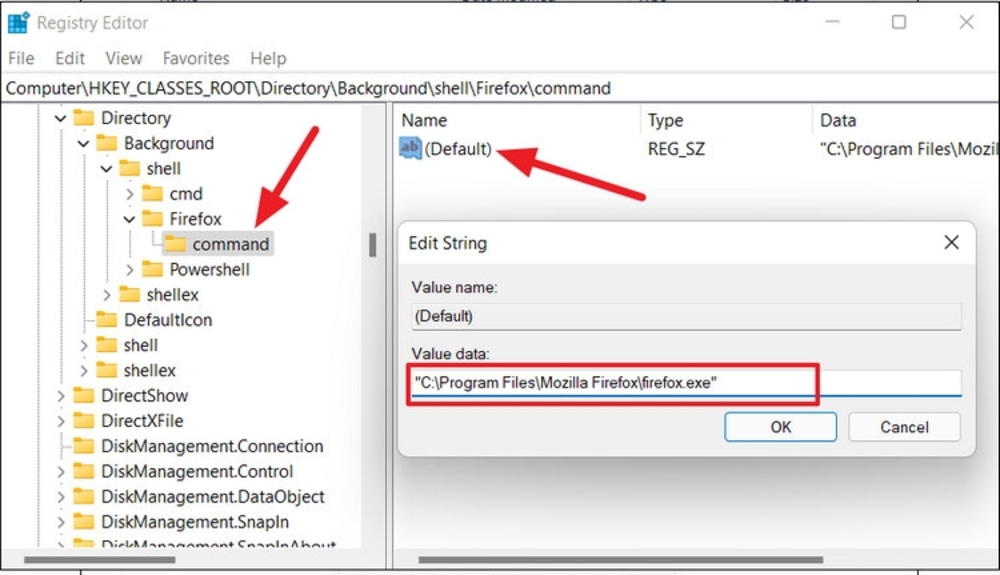
Bước 9: Đóng Registry Editor và khởi động lại máy để áp dụng thay đổi.
Sau khi khởi động lại, bạn chỉ cần kích chuột phải vào màn hình desktop → chọn “Show more options” (menu ngữ cảnh cũ). Tại đây, bạn sẽ thấy tên ứng dụng (ví dụ: Firefox) xuất hiện như một mục mới để truy cập nhanh.
Trên đây là những cách đưa ứng dụng ra màn hình máy tính nhanh chóng và hiệu quả nhất mà bạn có thể áp dụng trên màn máy tính thuộc hệ điều hành Windows như màn hình Xiaomi, Asus, Lenovo,… Tùy vào loại ứng dụng và nhu cầu sử dụng, bạn có thể lựa chọn phương pháp kéo thả đơn giản, tạo shortcut từ thư mục Start-Up, thư mục Applications, từ file .exe trong thư mục cài đặt, hoặc thậm chí thêm ứng dụng vào menu chuột phải để truy cập nhanh mà không làm lộn xộn desktop.
Đọc thêm:
So sánh máy sấy ngưng tụ và bơm nhiệt là điều nhiều gia đình quan tâm với điều kiện khí hậu nhiệt đới ẩm, mưa

Không khí ô nhiễm, bụi mịn và mùi khó chịu đang ảnh hưởng trực tiếp đến sức khỏe mỗi gia đình. Máy lọc không khí
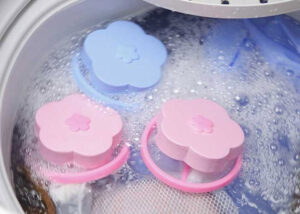
Phao lọc cặn máy giặt là một vật dụng giúp ngăn chặn các hạt bụi, cặn bẩn, lông thú cưng và các hạt rắn khác
Công suất máy lọc nước là yếu tố quan trọng ảnh hưởng trực tiếp đến khả năng đáp ứng nhu cầu sinh hoạt hằng ngày
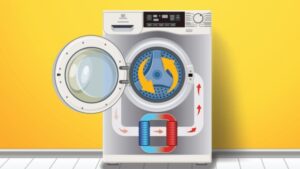
Công nghệ sấy Heat Pump (máy sấy bơm nhiệt) đang trở thành xu hướng mới trên các dòng máy sấy hiện đại nhờ khả năng
Máy sấy thông hơi và bơm nhiệt là hai dòng công nghệ phổ biến nhất hiện nay, khiến không ít người dùng phân vân khi
So sánh máy sấy ngưng tụ và bơm nhiệt là điều nhiều gia đình quan tâm với điều kiện khí hậu nhiệt đới ẩm, mưa

SIÊU THỊ ĐIỆN MÁY PHONG HÒA
Hotline: 1900 0239
Địa chỉ: 214 Nguyễn Xiển, Thanh Xuân, Hà Nội (Bán Online)