
So sánh máy sấy ngưng tụ và bơm nhiệt chi tiết
So sánh máy sấy ngưng tụ và bơm nhiệt là điều nhiều gia đình quan tâm với điều kiện khí hậu nhiệt đới ẩm, mưa

Nắm được cách phóng to thu nhỏ màn hình máy tính sẽ giúp người dùng theo dõi thông tin, xem hình ảnh hay làm việc trên thiết bị thuận tiện hơn. Thao tác này hoàn toàn không phức tạp, thậm chí rất dễ thực hiện dù bạn muốn zoom nhỏ màn hình máy tính, điều chỉnh giao diện theo nhu cầu, hay áp dụng các cách phóng màn hình máy tính nhanh chóng. Vậy cụ thể cách phóng full màn hình máy tính và các bước thu phóng ra sao?
Việc nắm rõ cách phóng màn hình máy tính mang đến nhiều lợi ích thiết thực cho quá trình học tập và làm việc. Thu phóng màn hình máy tính, người dùng có thể quan sát rõ từng chi tiết, giảm mỏi mắt và tăng mức độ tập trung. Ngược lại, khi biết cách phóng nhỏ màn hình máy tính, bạn sẽ nhìn được tổng quan hơn, phù hợp khi cần quản lý nhiều cửa sổ cùng lúc hoặc xử lý dữ liệu ở phạm vi rộng.
Đối với những ai làm ngành thiết kế, đồ họa, việc hiểu đúng cách phóng to màn hình trên máy tính giúp họ dễ dàng chăm chút từng chi tiết nhỏ, nâng cao chất lượng sản phẩm.
Trong học tập, học sinh, sinh viên cũng trở nên thuận tiện hơn khi đọc tài liệu nhờ tính năng thu phóng màn hình máy tính. Nhìn chung, việc biết cách thu phóng màn hình máy tính giúp tối ưu trải nghiệm sử dụng laptop trong mọi tình huống.
Trên hệ điều hành Windows, cách phóng nhỏ màn hình máy tính rất đa dạng. Tùy vào thói quen và nhu cầu, bạn có thể linh hoạt áp dụng các phương pháp dưới đây để cách phóng to màn hình trên máy tính, zoom nhỏ màn hình máy tính hoặc điều chỉnh kích thước giao diện theo ý muốn.
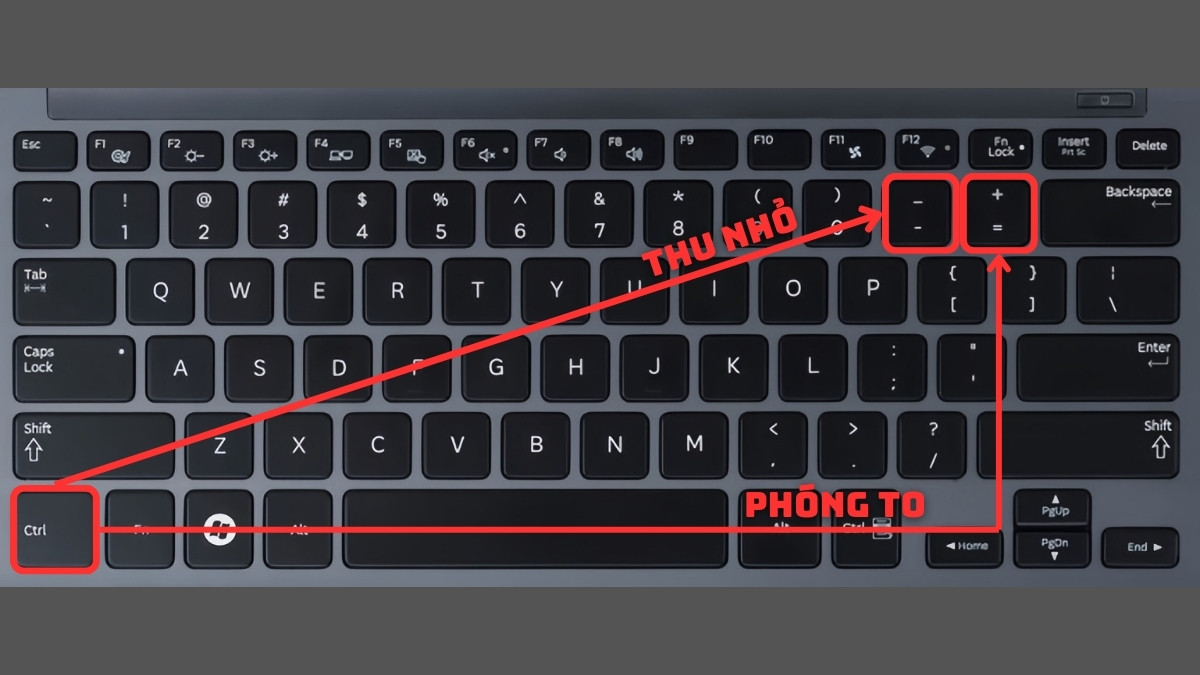
Một trong những cách phóng to màn hình trên máy tính cơ bản nhất là sử dụng bàn phím. Khi muốn phóng to màn hình máy tính, bạn chỉ cần nhấn tổ hợp phím Ctrl + dấu +. Mỗi lần nhấn sẽ làm tăng kích thước giao diện. Ngược lại, nếu muốn thu nhỏ, hãy nhấn Ctrl + dấu – để giảm kích thước màn hình. Đây là cách nhanh gọn, phù hợp cho mọi đối tượng người dùng.
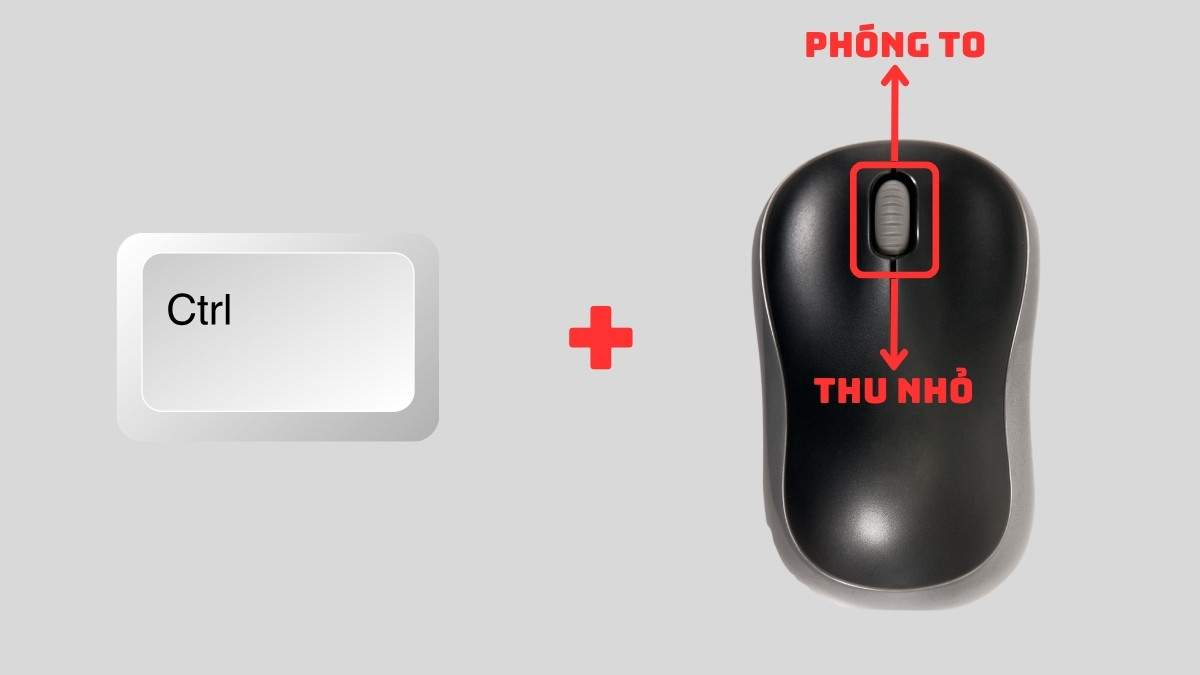
Ngoài bàn phím, bạn cũng có thể sử dụng chuột để thu phóng màn hình máy tính.
Cách làm như sau: giữ phím Ctrl và lăn con lăn chuột lên để phóng to màn hình máy tính, hoặc lăn xuống để zoom nhỏ màn hình máy tính. Phương pháp này đặc biệt tiện lợi khi bạn muốn thao tác nhanh, quan sát chi tiết các tab, hình ảnh hoặc văn bản trên máy. Nhìn chung, việc nắm rõ cách phóng to thu nhỏ màn hình máy tính trên Windows sẽ giúp bạn tối ưu trải nghiệm, tăng hiệu quả học tập và làm việc hàng ngày.
Một cách phóng to thu nhỏ màn hình máy tính khác rất tiện lợi trên Windows là sử dụng công cụ Magnifier. Tính năng này giúp bạn phóng to màn hình máy tính chi tiết, chỉ với vài thao tác đơn giản:
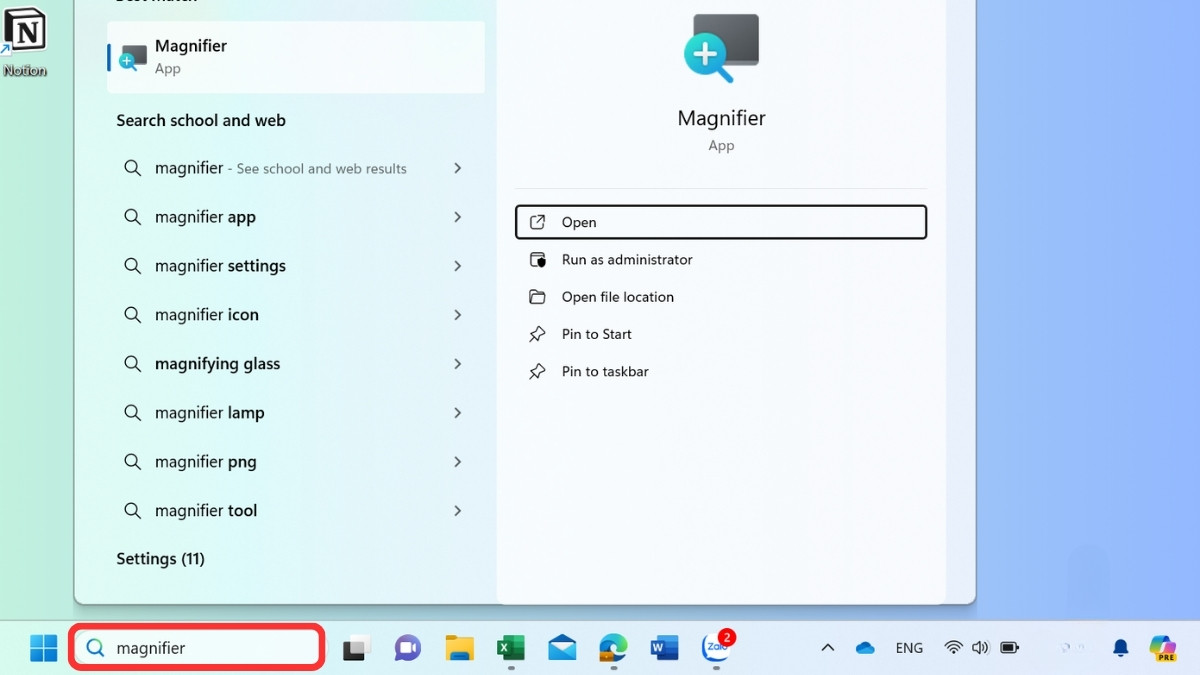
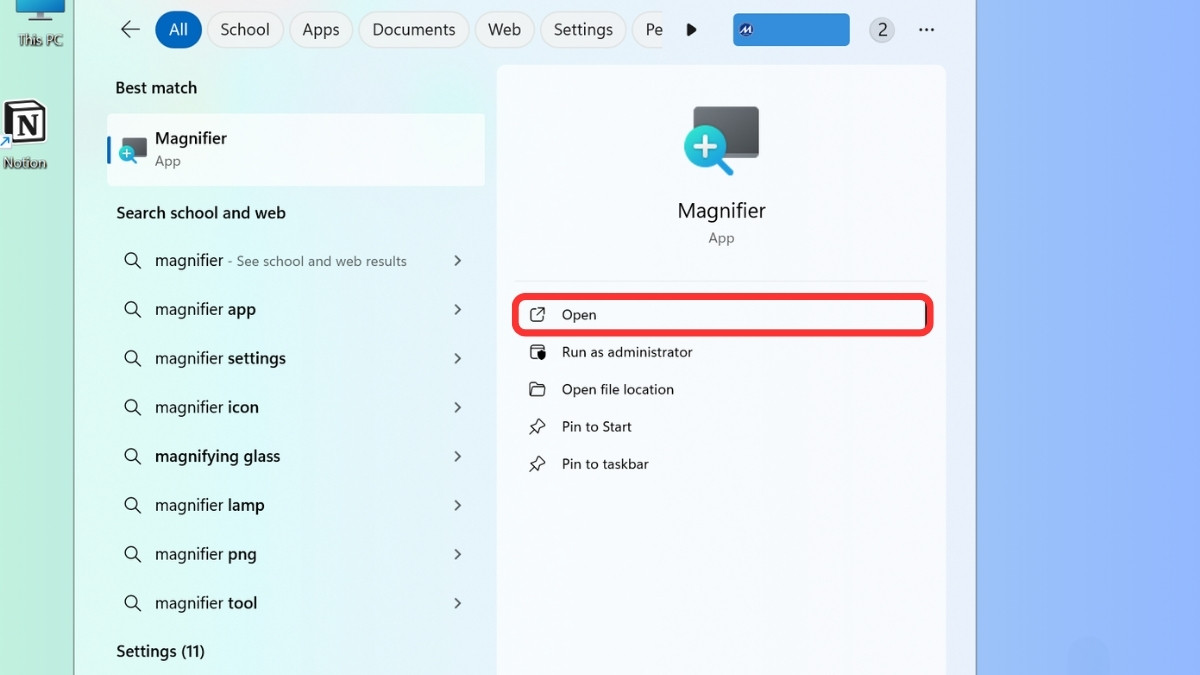
Bước 1: Mở Magnifier: Trên thanh Search ở Taskbar, nhập từ khóa Magnifier.
Bước 2: Khởi động tính năng: Chọn Open để mở Magnifier.
Bước 3: Điều chỉnh kích thước màn hình: Tại giao diện Magnifier, bạn có thể sử dụng nút + để phóng to màn hình máy tính và nút – để thu nhỏ màn hình máy tính theo nhu cầu.
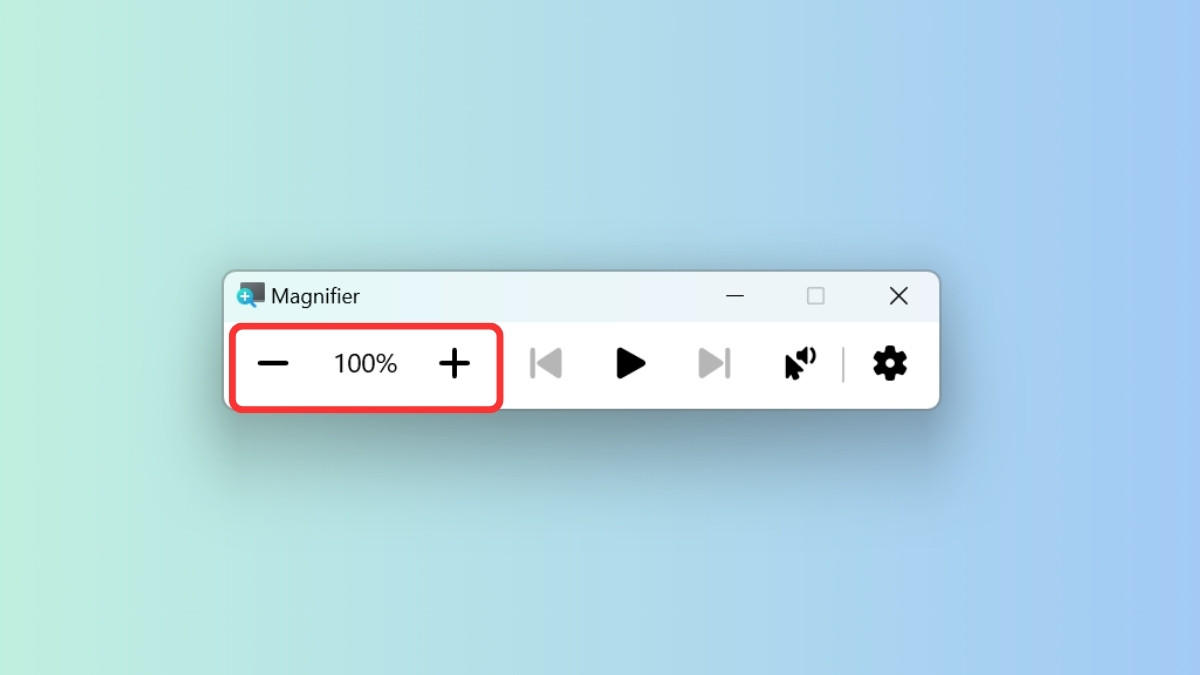
Với Magnifier, việc zoom nhỏ màn hình máy tính hay phóng to toàn màn hình trở nên dễ dàng và nhanh chóng, đặc biệt hữu ích khi bạn cần đọc tài liệu, xem hình ảnh chi tiết hoặc làm việc với thiết kế.
Để phóng to màn hình máy tính toàn bộ, bạn có thể thực hiện theo các bước đơn giản sau:
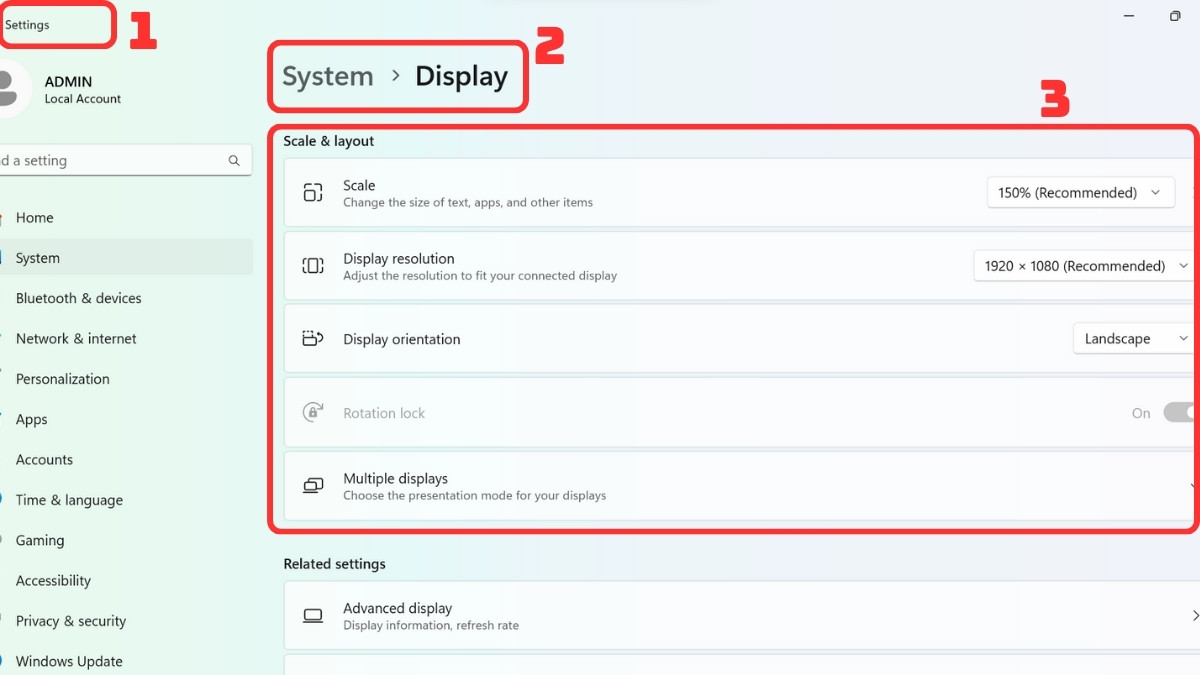
Bước 1: Mở Settings: Truy cập vào Settings trên máy tính, sau đó chọn System.
Bước 2: Vào Display: Trong phần Display, kéo xuống mục Scale & Layout để tiến hành tùy chỉnh.
Bước 3: Điều chỉnh kích thước màn hình
Tại Scale hoặc Display Resolution, bạn có thể thay đổi để thu phóng màn hình máy tính, giúp hiển thị nội dung rõ ràng hơn hoặc phóng to toàn bộ giao diện theo nhu cầu. Đây là cách phóng to thu nhỏ màn hình máy tính trực tiếp và hiệu quả nhất trên Windows.
Ngoài cách phóng to thu nhỏ màn hình máy tính trên giao diện hệ thống, bạn cũng có thể phóng full màn hình máy tính khi xem video trên YouTube để quan sát chi tiết hơn:
Nhấn T trên bàn phím để xem chế độ Rạp (Theater mode).
Nhấn F để phóng to video lên toàn màn hình.
Thao tác này đặc biệt hữu ích khi bạn muốn xem chi tiết từng cảnh trong clip mà vẫn giữ nguyên chất lượng hiển thị. Nhờ đó, việc zoom nhỏ màn hình máy tính hay phóng to màn hình máy tính trở nên linh hoạt và thuận tiện hơn.
Tham khảo ngay các mẫu màn hình máy tính sử dụng hệ điều hành Windows giá rẻ tại đây: Màn hình Xiaomi
Bên cạnh các cách phóng to thu nhỏ màn hình máy tính trên Windows, người dùng MacBook cũng có nhiều phương pháp để điều chỉnh phóng to màn hình máy tính, zoom nhỏ màn hình máy tính hay cách phóng màn hình máy tínhphù hợp nhu cầu. Dưới đây là 4 cách phổ biến và dễ thực hiện:
Trên MacBook, cách phóng to thu nhỏ màn hình máy tính MacBook. Cách bật tính năng thu, phóng là nhấn tổ hợp phím:
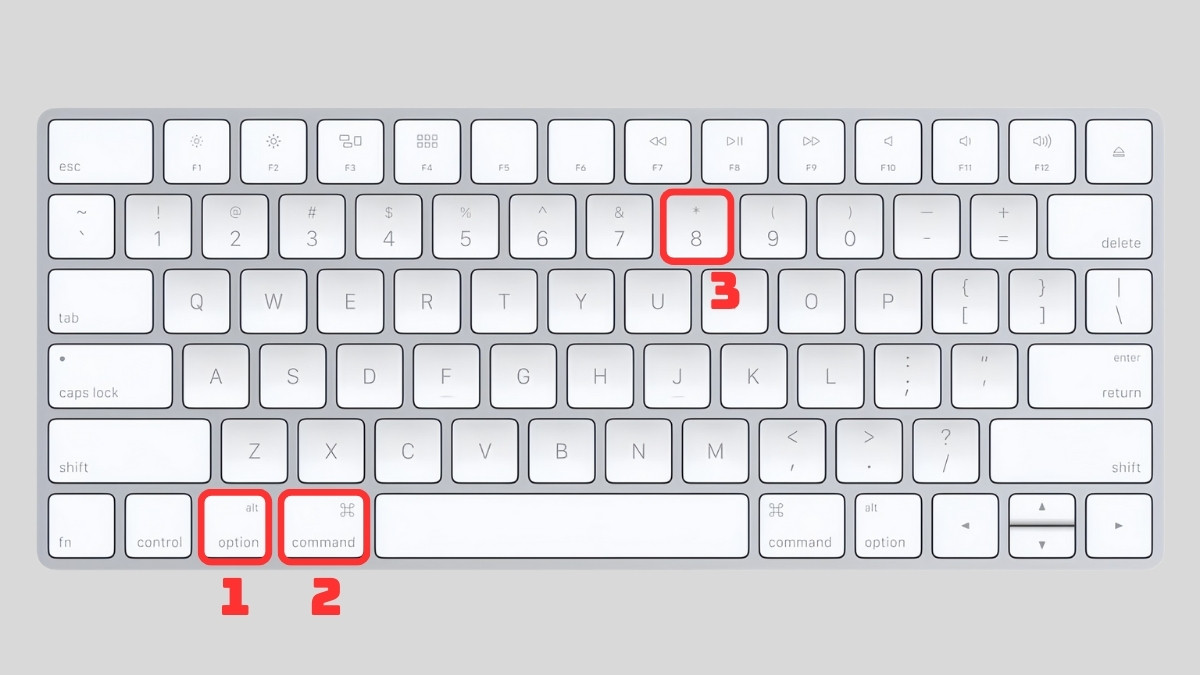
Option + Command + 8 để bật/tắt tính năng phóng to.
Option + Command + dấu + để zoom to màn hình.
Option + Command + dấu – để thu nhỏ màn hình.
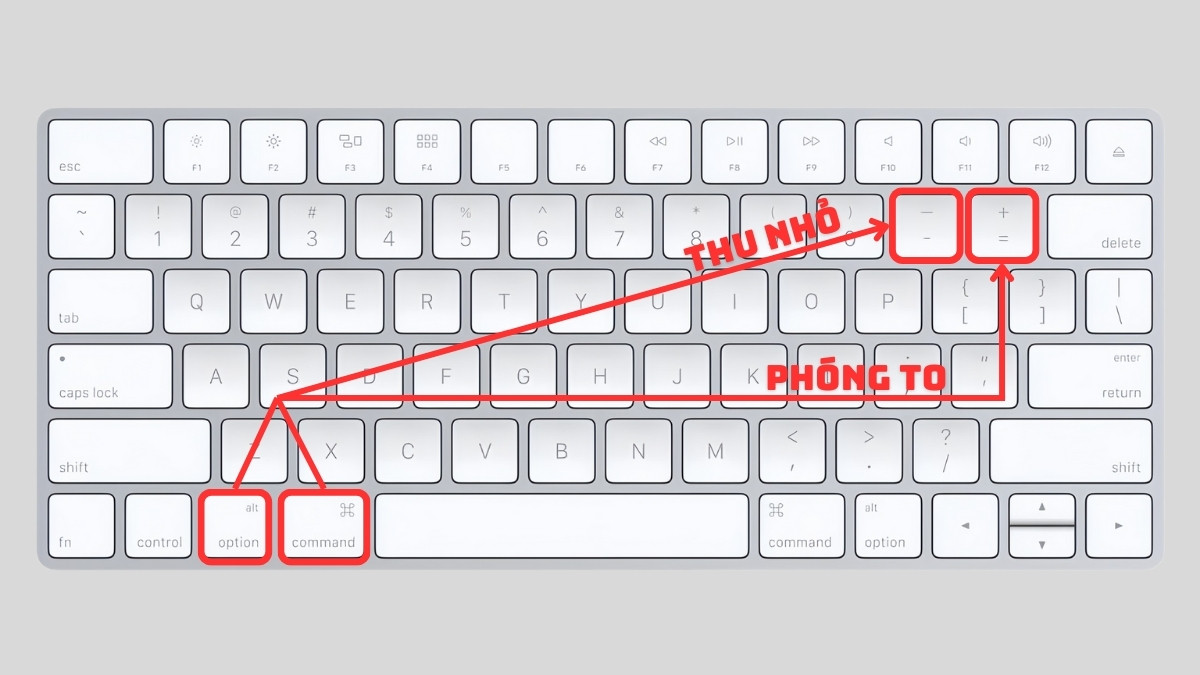
Lưu ý: Tổ hợp phím có thể khác nhau tùy phiên bản MacBook.
Khi lướt web, bạn cũng có thể phóng to màn hình máy tính Mac nhanh chóng:
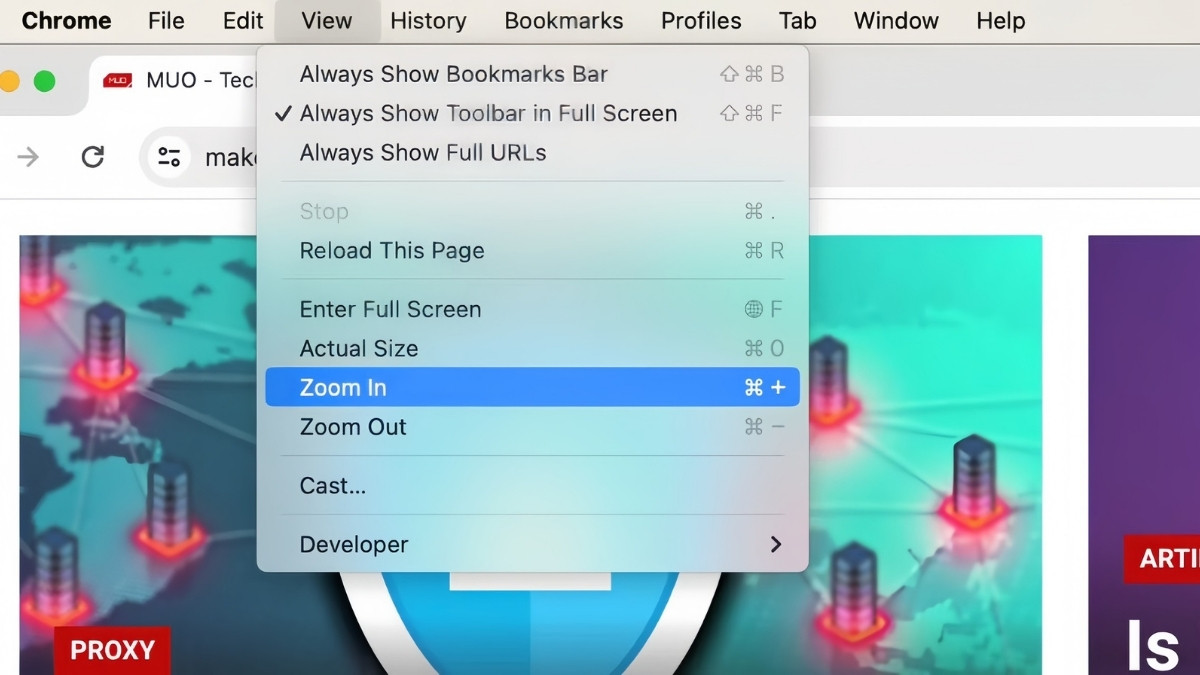
Vào website cần thu, phóng.
Chọn tab View hoặc biểu tượng 3 dấu chấm góc trên trình duyệt.
Nhấn + để phóng to và – để thu nhỏ theo ý muốn.
Touchpad là cách phóng to thu nhỏ màn hình máy tính rất tiện lợi trên MacBook:
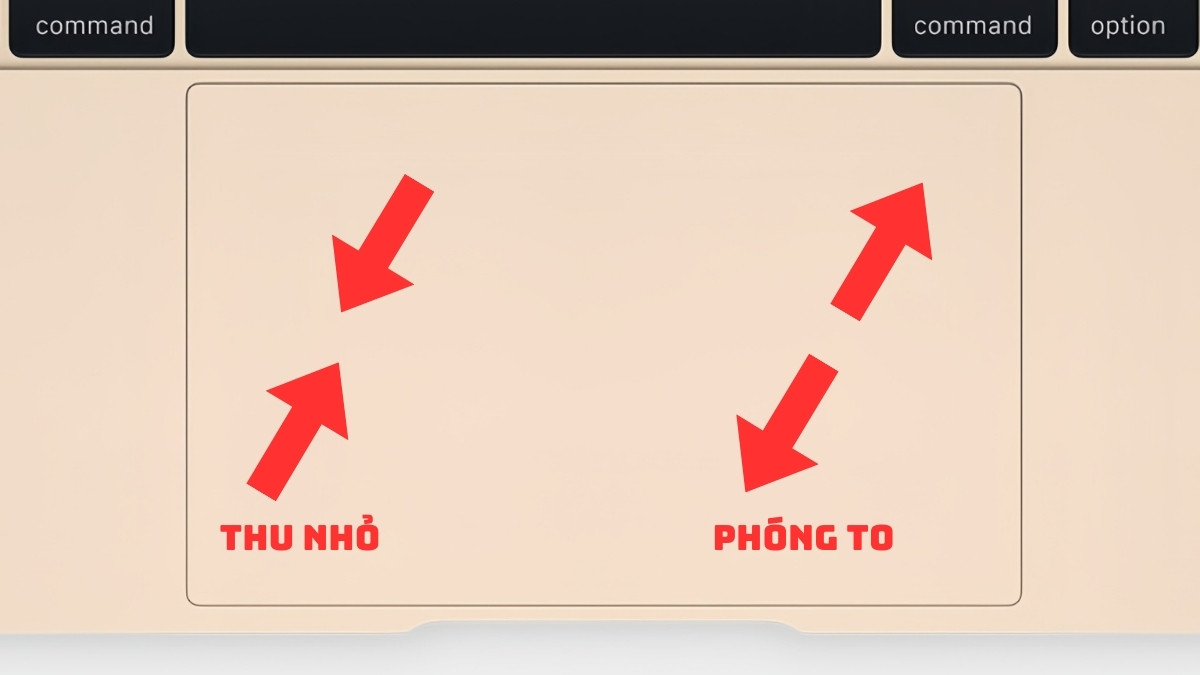
Đặt 2 ngón tay lên Touchpad.
Di chuyển 2 ngón tay ra xa nhau để zoom in (phóng to).
Di chuyển 2 ngón tay lại gần nhau để zoom out (thu nhỏ).
Việc thu phóng màn hình máy tính còn tùy theo từng ứng dụng:
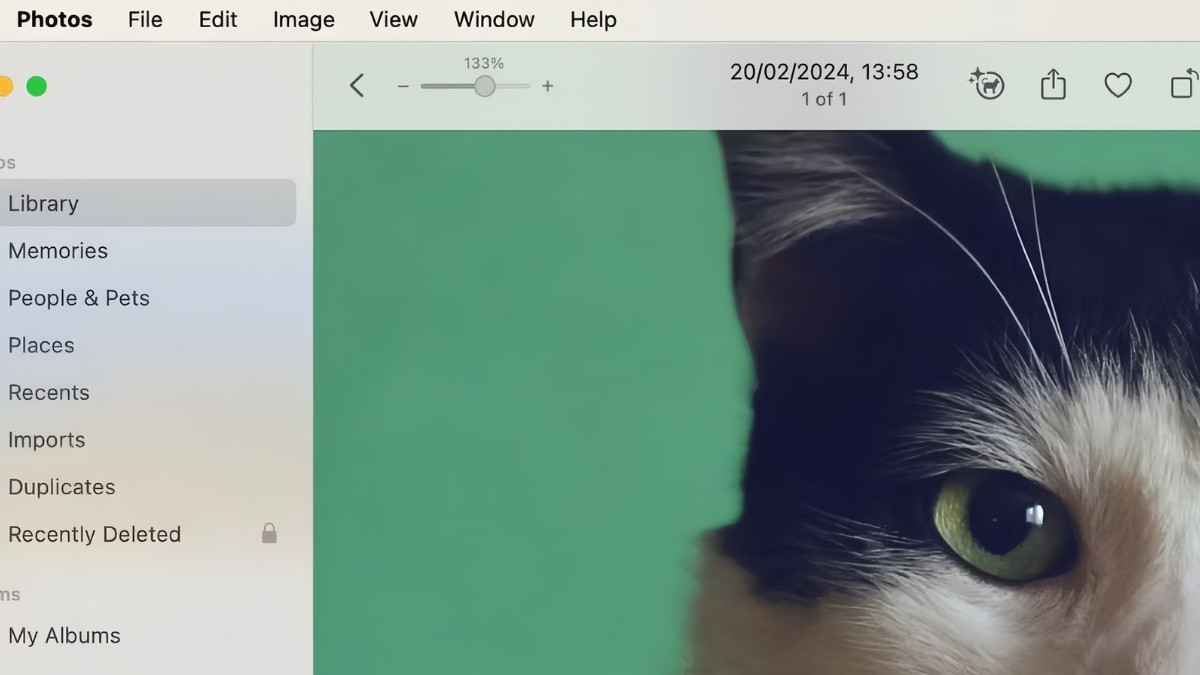
Safari: Vào Settings → Websites → Page Zoom để tùy chỉnh tỉ lệ.
Preview: Nhấn biểu tượng kính lúp + hoặc – để phóng to hoặc thu nhỏ hình ảnh.
Photos: Sử dụng thanh Zoom ở trên cùng để phóng to, tối đa 400%.
Nhờ những cách trên, cách phóng to thu nhỏ màn hình máy tính trên MacBook trở nên linh hoạt, giúp bạn tối ưu trải nghiệm xem hình ảnh, đọc tài liệu hay làm việc thiết kế.
Như vậy, việc nắm rõ cách phóng to thu nhỏ màn hình máy tính trên cả Windows lẫn MacBook sẽ giúp bạn tối ưu trải nghiệm sử dụng thiết bị, từ học tập, làm việc đến giải trí. Dù là phóng to màn hình máy tính để xem chi tiết, hay zoom nhỏ màn hình máy tính để quan sát tổng quan, những thủ thuật này đều đơn giản, nhanh chóng và hiệu quả. Áp dụng đúng cách, bạn sẽ dễ dàng điều chỉnh kích thước màn hình theo nhu cầu, nâng cao hiệu suất làm việc và giảm mỏi mắt khi sử dụng máy tính trong thời gian dài.
Tìm hiểu thêm:
So sánh máy sấy ngưng tụ và bơm nhiệt là điều nhiều gia đình quan tâm với điều kiện khí hậu nhiệt đới ẩm, mưa

Không khí ô nhiễm, bụi mịn và mùi khó chịu đang ảnh hưởng trực tiếp đến sức khỏe mỗi gia đình. Máy lọc không khí

Phao lọc cặn máy giặt là một vật dụng giúp ngăn chặn các hạt bụi, cặn bẩn, lông thú cưng và các hạt rắn khác
Công suất máy lọc nước là yếu tố quan trọng ảnh hưởng trực tiếp đến khả năng đáp ứng nhu cầu sinh hoạt hằng ngày

Công nghệ sấy Heat Pump (máy sấy bơm nhiệt) đang trở thành xu hướng mới trên các dòng máy sấy hiện đại nhờ khả năng

Máy sấy thông hơi và bơm nhiệt là hai dòng công nghệ phổ biến nhất hiện nay, khiến không ít người dùng phân vân khi
So sánh máy sấy ngưng tụ và bơm nhiệt là điều nhiều gia đình quan tâm với điều kiện khí hậu nhiệt đới ẩm, mưa


SIÊU THỊ ĐIỆN MÁY PHONG HÒA
Hotline: 1900 0239
Địa chỉ: 214 Nguyễn Xiển, Thanh Xuân, Hà Nội (Bán Online)