
So sánh máy sấy ngưng tụ và bơm nhiệt chi tiết
So sánh máy sấy ngưng tụ và bơm nhiệt là điều nhiều gia đình quan tâm với điều kiện khí hậu nhiệt đới ẩm, mưa

Máy tính bị đen màn hình chỉ thấy chuột là một trong những lỗi nhiều người dùng gặp phải khi đang sử dụng thiết bị. Đặc biệt sẽ thường gặp trên màn hình chạy hệ điều hành Windows và bạn hoàn toàn có thể khắc phục nhanh. Bài viết sẽ hướng dẫn 2 cách xử lý đơn giản, dễ thực hiện ngay tại nhà.
Máy tính bị đen màn hình chỉ thấy chuột là lỗi khiến nhiều người dùng hoang mang vì máy vẫn hoạt động nhưng không thể thao tác bình thường. Để xử lý đúng cách, việc nhận biết chính xác các dấu hiệu của lỗi này là rất quan trọng. Dưới đây là những biểu hiện phổ biến, dễ xác định và có tính xác thực cao.

Máy tính bị đen màn hình chỉ thấy chuột không phải là lỗi ngẫu nhiên mà thường xuất phát từ những nguyên nhân cụ thể trong hệ điều hành hoặc phần mềm. Việc hiểu rõ nguyên nhân sẽ giúp người dùng lựa chọn đúng cách xử lý, tránh sửa sai hoặc làm lỗi nghiêm trọng hơn.
Windows Explorer là tiến trình chịu trách nhiệm hiển thị Desktop, thanh Taskbar và các biểu tượng hệ thống. Khi tiến trình này bị treo, tắt đột ngột hoặc không tự khởi chạy sau khi đăng nhập, màn hình sẽ chuyển sang màu đen và chỉ còn con trỏ chuột hiển thị. Đây là nguyên nhân phổ biến nhất và cũng là lỗi dễ khắc phục nhất nếu phát hiện sớm.
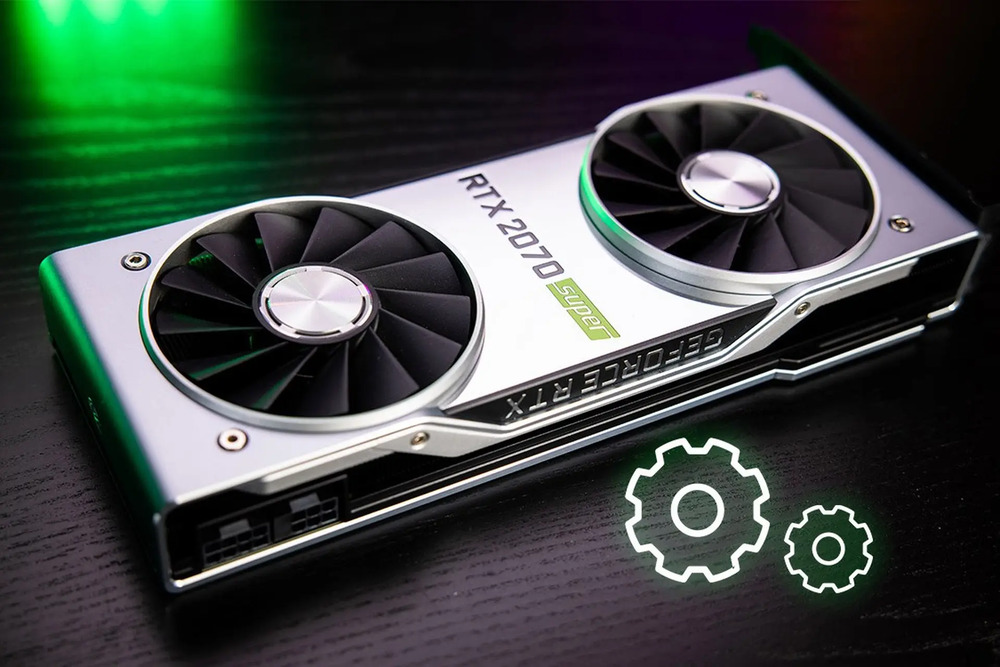
Việc cài đặt phần mềm không tương thích, đặc biệt là các ứng dụng can thiệp sâu vào hệ thống hoặc driver card đồ họa lỗi thời, cài sai phiên bản, có thể gây xung đột khi Windows tải giao diện. Hệ quả là hệ điều hành vẫn chạy nhưng không thể hiển thị màn hình Desktop, dẫn đến tình trạng đen màn hình chỉ thấy chuột.
Quá trình cập nhật Windows bị gián đoạn, mất điện hoặc tắt máy không đúng cách có thể làm hỏng một số tệp hệ thống quan trọng. Khi khởi động lại, Windows không tải được đầy đủ giao diện người dùng, khiến máy tính rơi vào trạng thái màn hình đen nhưng vẫn còn chuột hoạt động.
Virus và mã độc có thể can thiệp hoặc vô hiệu hóa các tiến trình hệ thống, trong đó có Windows Explorer. Một số loại mã độc còn cố tình che màn hình để đánh lừa người dùng hoặc ngăn truy cập vào hệ thống. Đây là nguyên nhân nguy hiểm, cần xử lý cẩn trọng để tránh mất dữ liệu hoặc rò rỉ thông tin cá nhân.
Bạn có thể thực hiện theo các bước sau:
HKEY_LOCAL_MACHINE\SOFTWARE\Microsoft\Windows NT\CurrenVersion\Winlogon.
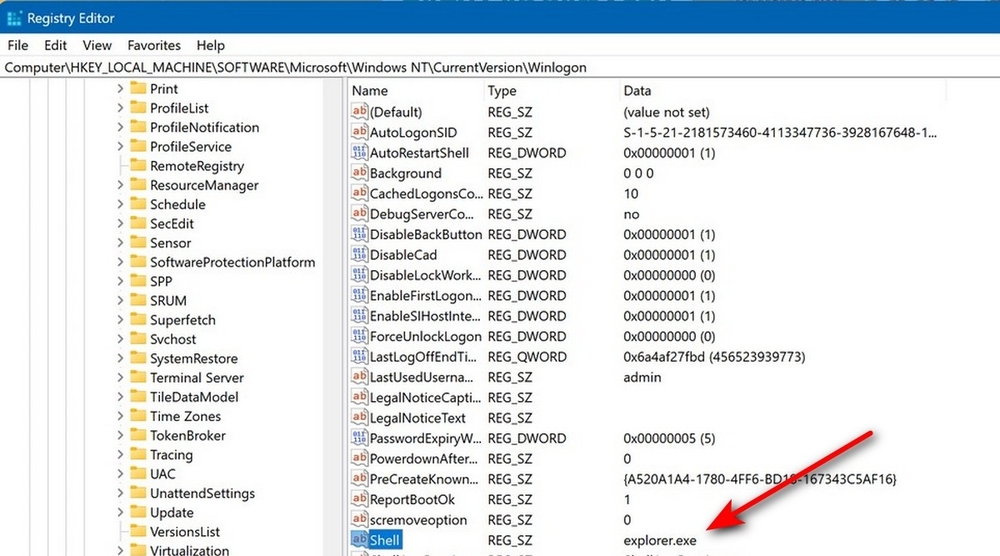
Nếu bạn đã thay đổi đường dẫn của Windows Explorer mà vẫn chưa giải quyết được lỗi này thì hãy thử phương pháp sau:

Trong cửa sổ mới hiện ra, bạn click 2 lần vào App Readiness → chọn tab General → Ở mục Startup type, bạn chọn Disable → xác nhận OK là được.
Nếu đã thử hai cách trên nhưng tình trạng màn hình laptop bị đen, chỉ thấy chuột vẫn chưa được khắc phục, bạn có thể áp dụng thêm một số giải pháp sau:
Để hạn chế tối đa tình trạng máy tính bị đen màn hình chỉ thấy chuột, người dùng nên chủ động áp dụng các biện pháp phòng tránh ngay từ quá trình sử dụng hằng ngày. Những thói quen đơn giản dưới đây giúp hệ thống hoạt động ổn định hơn và giảm nguy cơ phát sinh lỗi.
Khám phá ngay các dòng màn hình máy tính chất lượng cao, hiển thị chuẩn màu sắc và tần số quét ổn định, phù hợp cho mọi nhu cầu sử dụng tại đây: Màn hình Xiaomi
Tóm lại, máy tính bị đen màn hình chỉ thấy chuột là lỗi phổ biến trên Windows, chủ yếu xuất phát từ Windows Explorer, xung đột phần mềm hoặc lỗi hệ thống. Với 2 cách xử lý đơn giản được chia sẻ trong bài viết, bạn hoàn toàn có thể tự khắc phục tại nhà mà không cần kiến thức kỹ thuật chuyên sâu. Để tránh lỗi tái diễn, hãy duy trì thói quen cập nhật hệ thống, sử dụng phần mềm an toàn và sao lưu dữ liệu định kỳ, giúp máy tính hoạt động ổn định và bền bỉ hơn.
Tìm hiểu thêm:
So sánh máy sấy ngưng tụ và bơm nhiệt là điều nhiều gia đình quan tâm với điều kiện khí hậu nhiệt đới ẩm, mưa

Không khí ô nhiễm, bụi mịn và mùi khó chịu đang ảnh hưởng trực tiếp đến sức khỏe mỗi gia đình. Máy lọc không khí

Phao lọc cặn máy giặt là một vật dụng giúp ngăn chặn các hạt bụi, cặn bẩn, lông thú cưng và các hạt rắn khác
Công suất máy lọc nước là yếu tố quan trọng ảnh hưởng trực tiếp đến khả năng đáp ứng nhu cầu sinh hoạt hằng ngày

Công nghệ sấy Heat Pump (máy sấy bơm nhiệt) đang trở thành xu hướng mới trên các dòng máy sấy hiện đại nhờ khả năng
Máy sấy thông hơi và bơm nhiệt là hai dòng công nghệ phổ biến nhất hiện nay, khiến không ít người dùng phân vân khi
So sánh máy sấy ngưng tụ và bơm nhiệt là điều nhiều gia đình quan tâm với điều kiện khí hậu nhiệt đới ẩm, mưa


SIÊU THỊ ĐIỆN MÁY PHONG HÒA
Hotline: 1900 0239
Địa chỉ: 214 Nguyễn Xiển, Thanh Xuân, Hà Nội (Bán Online)