
So sánh máy sấy ngưng tụ và bơm nhiệt chi tiết
So sánh máy sấy ngưng tụ và bơm nhiệt là điều nhiều gia đình quan tâm với điều kiện khí hậu nhiệt đới ẩm, mưa

Ép xung màn hình máy tính giúp tăng tần số quét, cải thiện độ mượt khi chơi game và làm việc. Nhưng liệu có nên ép xung mọi màn hình? Bài viết này sẽ giúp bạn hiểu rõ lợi ích, rủi ro và cách thực hiện an toàn.
Ép xung màn hình máy tính (overclock monitor) hay ép xung màn hình PC là việc tăng tần số quét (refresh rate – Hz) vượt mức mặc định do nhà sản xuất công bố, nhằm giúp màn hình hiển thị hình ảnh mượt hơn. Thao tác này chủ yếu tác động đến khả năng làm mới khung hình của panel, không liên quan trực tiếp đến xung nhịp xử lý của phần cứng như CPU hay GPU.
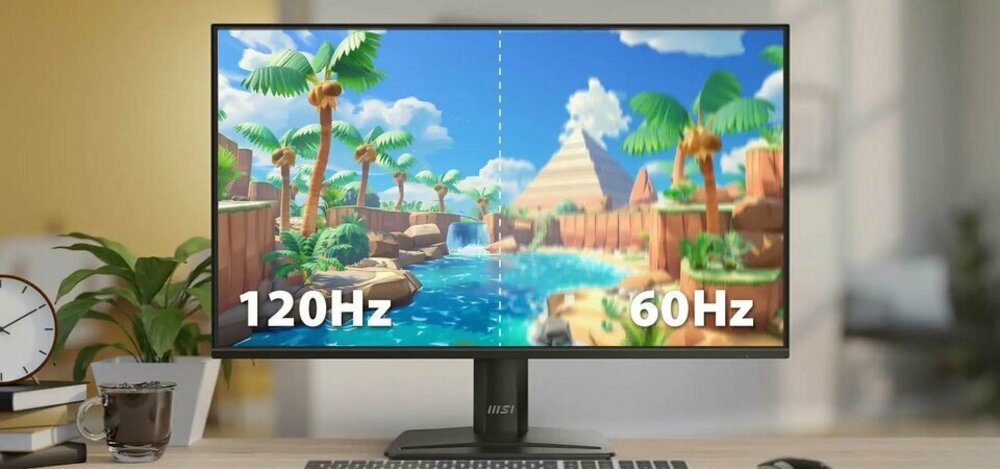
Ở trạng thái tiêu chuẩn, mỗi màn hình đều được nhà sản xuất thiết lập một mức tần số quét an toàn, phổ biến là 60Hz, 75Hz, 144Hz hoặc 165Hz. Tuy nhiên, trên thực tế, nhiều panel có “dư địa” hoạt động cao hơn mức công bố.
Ép xung màn hình là quá trình:
Nếu thành công, màn hình có thể hoạt động ở 75Hz, 90Hz hoặc cao hơn, giúp trải nghiệm thị giác mượt mà hơn, đặc biệt khi chơi game hoặc cuộn nội dung nhanh.
Tần số quét (Hz) thể hiện số lần màn hình làm mới hình ảnh trong một giây. Ví dụ:
Khi ép xung, người dùng:
Nếu panel, cổng kết nối (HDMI/DisplayPort) và cáp tín hiệu đáp ứng đủ băng thông, màn hình sẽ hiển thị ổn định ở mức Hz mới. Ngược lại, nếu vượt quá khả năng chịu tải, người dùng có thể gặp hiện tượng nhấp nháy, mất khung hình hoặc màn hình không hiển thị.
Ép xung màn hình không mặc định là có hại, nhưng mức độ an toàn phụ thuộc vào khả năng chịu tải của panel, cách ép xung và thời gian sử dụng. Nếu thực hiện đúng cách, tăng Hz hợp lý và kiểm tra độ ổn định đầy đủ, ép xung có thể mang lại lợi ích rõ rệt mà không gây ảnh hưởng đáng kể. Ngược lại, ép xung quá mức hoặc thiếu kiểm soát có thể làm phát sinh rủi ro.

Trải nghiệm hình ảnh sắc nét, chuyển động mượt mà với loạt màn hình máy tính chất lượng cao, tần số quét ổn định tại đây: Màn hình Xiaomi
Đầu tiên, bạn cần tải file cài đặt ép xung màn hình về máy, sau đó tiến hành giải nén thì sẽ xuất hiện các file bên dưới:
Giờ thì bạn sẽ cần mở file CRU.exe lên, khi cửa sổ xuất hiện thì bấm Yes.
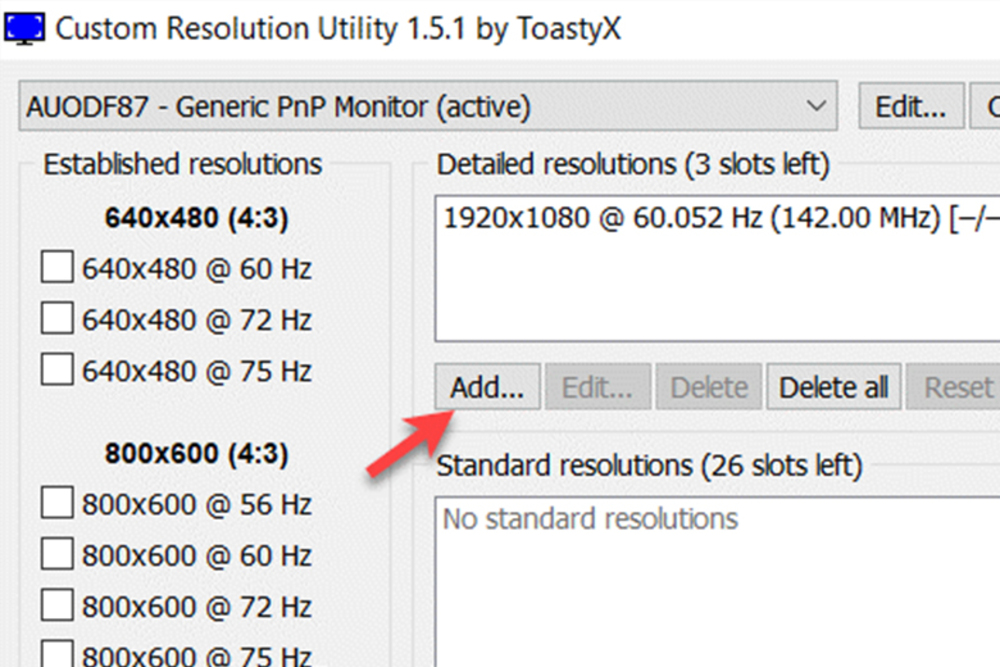
Ở cửa sổ làm việc của CRU, tại khung đầu tiên (nơi hiển thị tần số, độ phân giải màn hình,…), bạn ấn vào nút Add ở góc dưới để thêm độ phân giải.
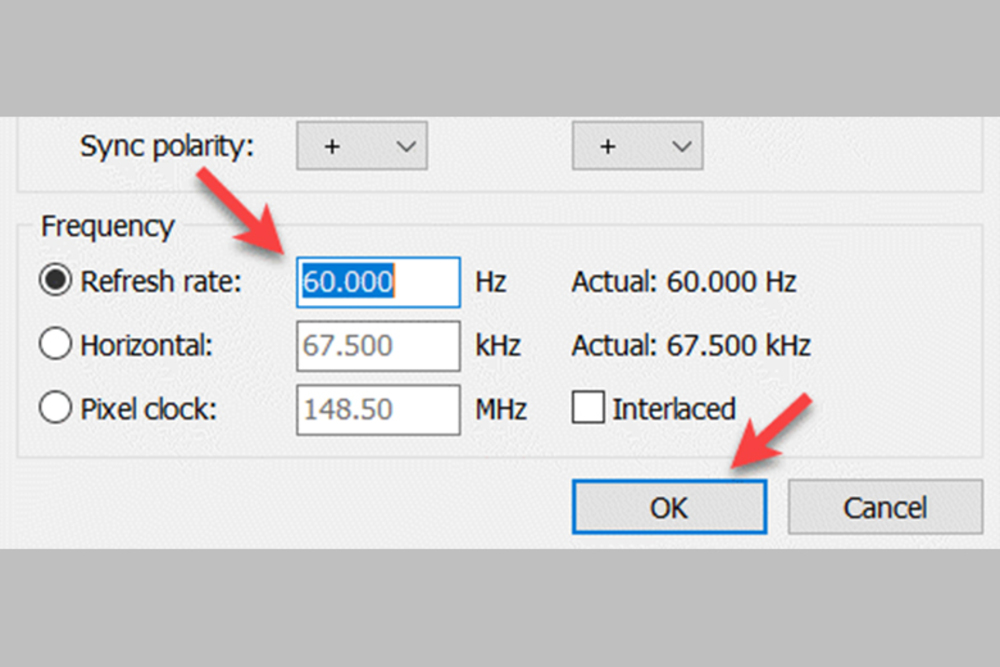
Khi cửa sổ Detailed Resolution xuất hiện, bạn bỏ qua mọi thứ và chỉ tập trung vào phần Refresh rate. Tại đây, bạn đổi thông số của tần số quét. Tuy nhiên hãy nâng lên từ từ để có thể dễ dàng xác định đâu là tần số phù hợp với máy tính.
Sau khi đã thay đổi tần số quét ở CRU, bạn tiếp tục thực hiện ép xung bằng màn hình bằng cách bước sau:
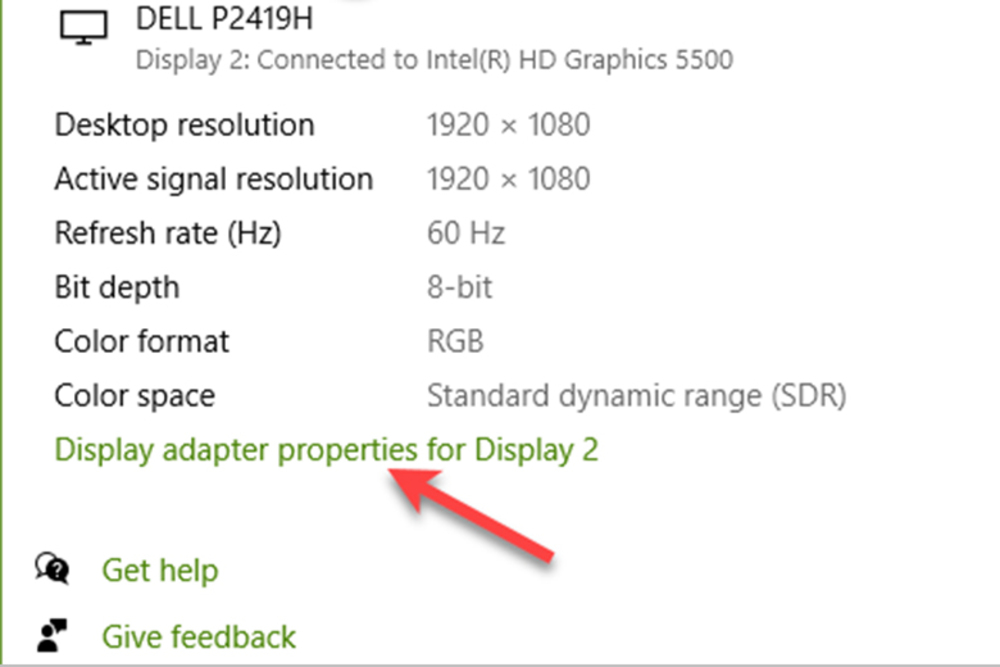
Lưu ý: Nếu trong quá trình ép xung màn hình bị đen thì cũng đừng lo lắng. Đây là tình trạng màn hình không đáp ứng được tần số mà bạn đã thêm vào. Bạn chỉ cần chờ 20s thì màn hình sẽ trở lại. Sau đó bạn chọn một tần số quét thấp hơn lúc nãy là được.
Một trong những cách ép xung màn hình máy tính khác là sử dụng Intel Graphics Control Panel. Đây là cách dùng cho những chiếc laptop sử dụng con chip Intel.
Quá trình ép xung card màn hình Intel diễn ra như sau:
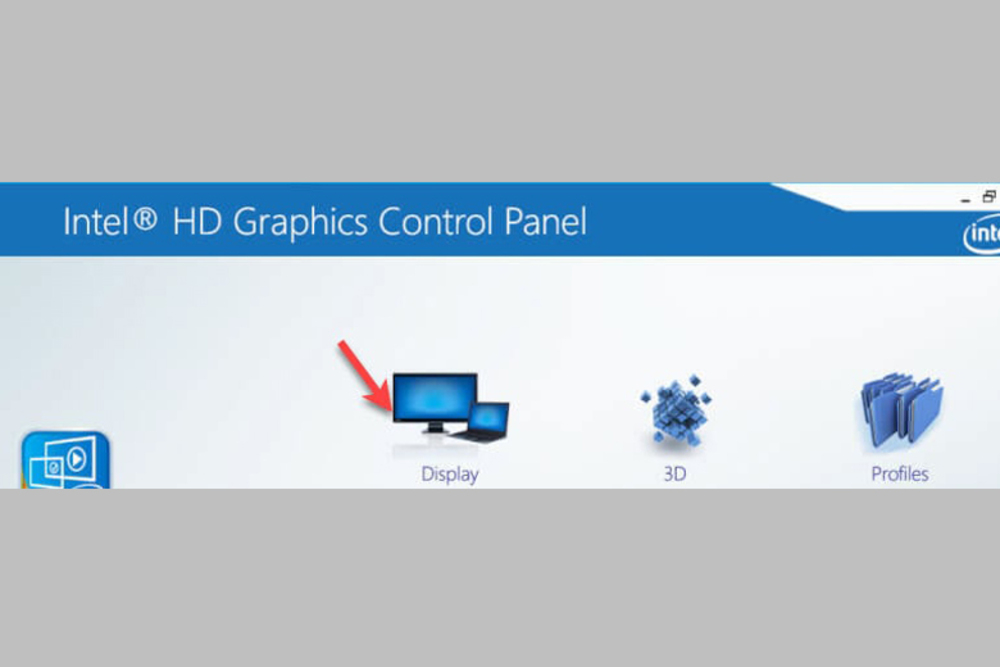
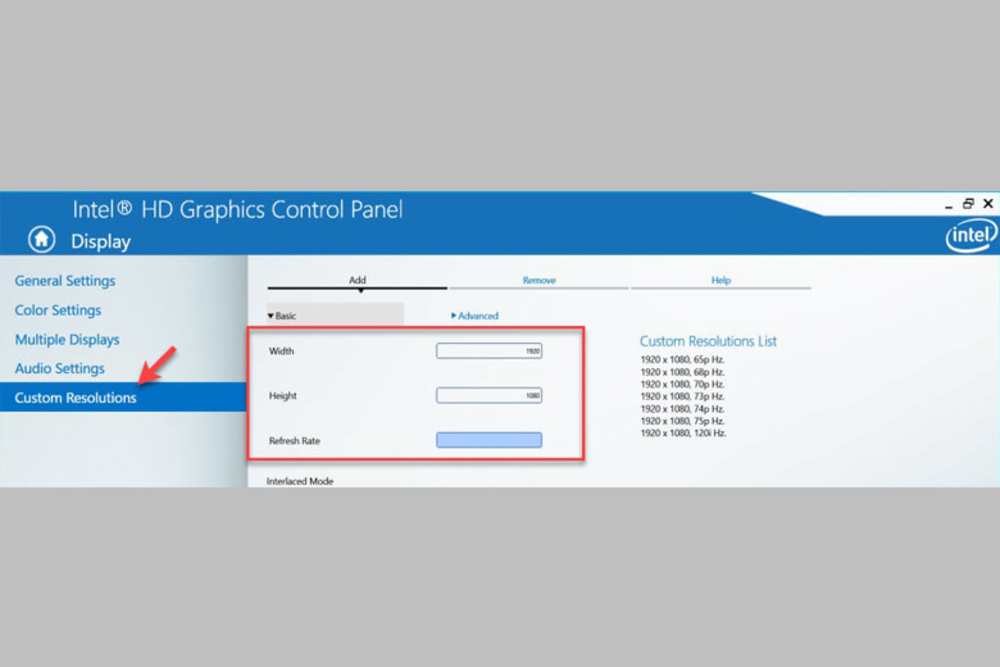
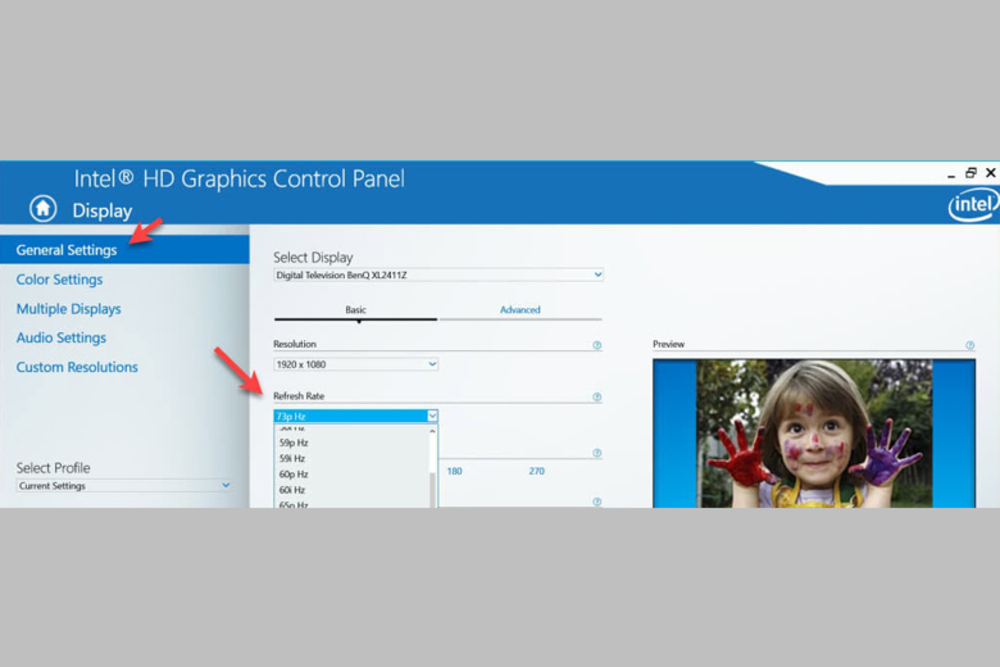
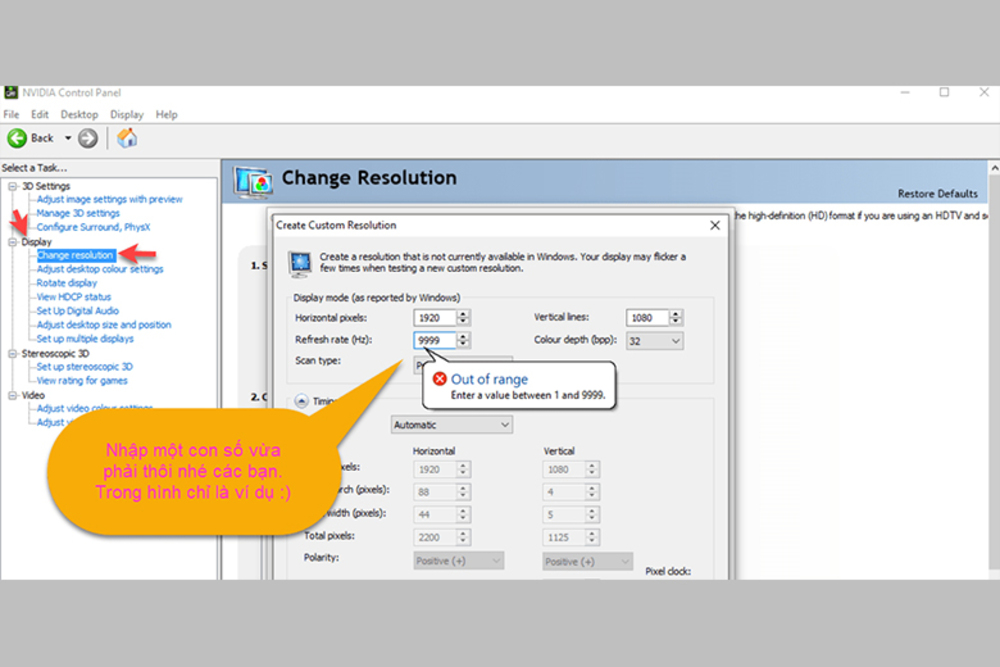
Ép xung card màn hình Nvidia Control Panel cũng được nhiều người sử dụng. Cách này áp dụng cho những chiếc máy tính sử dụng card rời của hãng Nvidia.
Hướng dẫn ép xung màn hình chi tiết từng bước như sau:
Ép xung màn hình máy tính có thể giúp hình ảnh mượt hơn nếu thực hiện đúng cách và trong giới hạn an toàn. Với phần hướng dẫn chi tiết trong bài, người dùng có thể tự ép xung và kiểm tra độ ổn định, nhưng vẫn cần ưu tiên sự bền bỉ và ổn định của màn hình hơn là chạy theo tần số quét cao.
Đọc thêm:
So sánh máy sấy ngưng tụ và bơm nhiệt là điều nhiều gia đình quan tâm với điều kiện khí hậu nhiệt đới ẩm, mưa

Không khí ô nhiễm, bụi mịn và mùi khó chịu đang ảnh hưởng trực tiếp đến sức khỏe mỗi gia đình. Máy lọc không khí
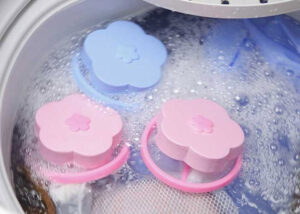
Phao lọc cặn máy giặt là một vật dụng giúp ngăn chặn các hạt bụi, cặn bẩn, lông thú cưng và các hạt rắn khác
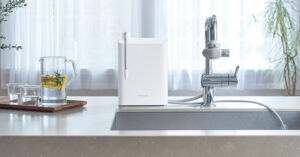
Công suất máy lọc nước là yếu tố quan trọng ảnh hưởng trực tiếp đến khả năng đáp ứng nhu cầu sinh hoạt hằng ngày
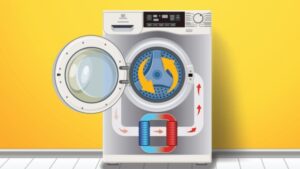
Công nghệ sấy Heat Pump (máy sấy bơm nhiệt) đang trở thành xu hướng mới trên các dòng máy sấy hiện đại nhờ khả năng
Máy sấy thông hơi và bơm nhiệt là hai dòng công nghệ phổ biến nhất hiện nay, khiến không ít người dùng phân vân khi
So sánh máy sấy ngưng tụ và bơm nhiệt là điều nhiều gia đình quan tâm với điều kiện khí hậu nhiệt đới ẩm, mưa

SIÊU THỊ ĐIỆN MÁY PHONG HÒA
Hotline: 1900 0239
Địa chỉ: 214 Nguyễn Xiển, Thanh Xuân, Hà Nội (Bán Online)