
So sánh máy sấy ngưng tụ và bơm nhiệt chi tiết
So sánh máy sấy ngưng tụ và bơm nhiệt là điều nhiều gia đình quan tâm với điều kiện khí hậu nhiệt đới ẩm, mưa

Nếu bạn nắm được cách để màn hình máy tính không tắt, việc sử dụng máy tính sẽ trở nên thuận tiện hơn, không còn phải chờ đợi máy khởi động lại mỗi khi nghỉ giữa chừng. Việc cài đặt để màn hình máy tính không tắt không chỉ giúp ngăn tình trạng máy tính để lâu tự tắt màn hình, mà còn giúp bạn tiết kiệm thời gian và nâng cao hiệu suất công việc một cách đáng kể.
Việc biết cách để màn hình máy tính không tắt khi không sử dụng có thể mang lại nhiều lợi ích thiết thực. Dưới đây là một số trường hợp bạn nên áp dụng:
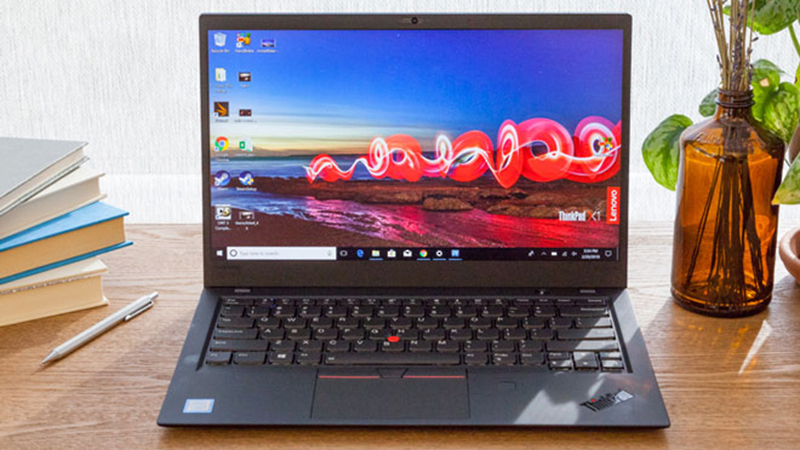
Như vậy, máy tính để lâu tự tắt màn hình có thể gây phiền phức trong nhiều trường hợp, và việc biết cách để màn hình máy tính không tắt sẽ giúp bạn kiểm soát tốt hơn hiệu suất làm việc và trải nghiệm giải trí.
Để màn hình máy tính không tự tắt, bạn cần điều chỉnh các cài đặt năng lượng và màn hình trên hệ thống. Việc này giúp bạn làm việc liên tục mà không bị gián đoạn. Dưới đây là hướng dẫn chi tiết cho Windows:
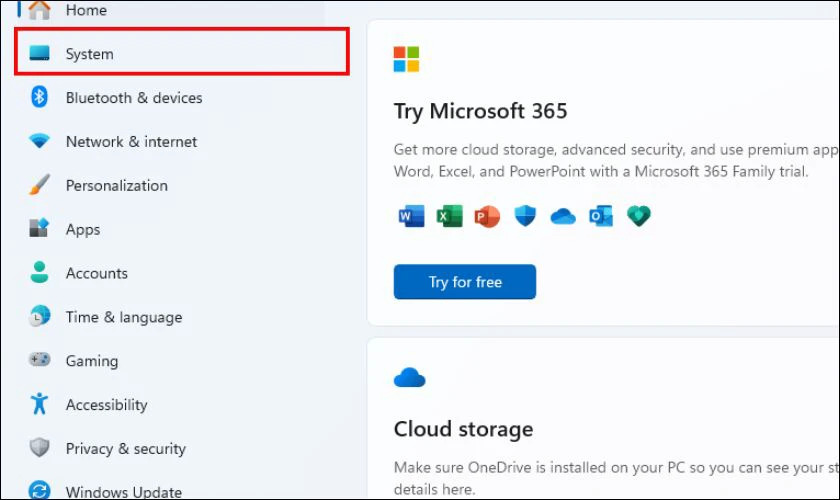
Bước 1: Truy cập Settings: Nhấn tổ hợp phím Windows + I để mở Settings, sau đó chọn System.
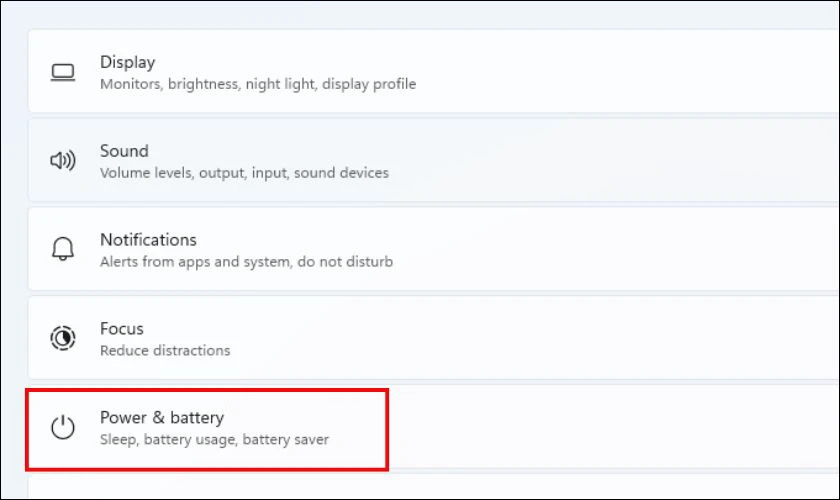
Bước 2: Chọn Power & battery: Trong System, nhấn Power & battery để truy cập các tùy chọn quản lý năng lượng.
Bước 3: Điều chỉnh Screen & sleep: Chọn Screen & sleep và đặt tất cả mục thành Never để màn hình không tự tắt khi máy tính để lâu.
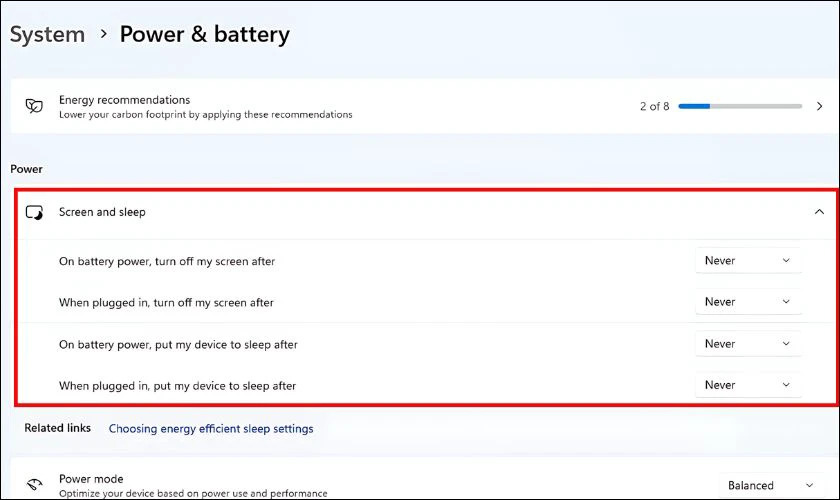
Sau khi cài đặt, bạn nên để máy tính không hoạt động trong vài phút để kiểm tra xem màn hình có thực sự không tắt hay không.
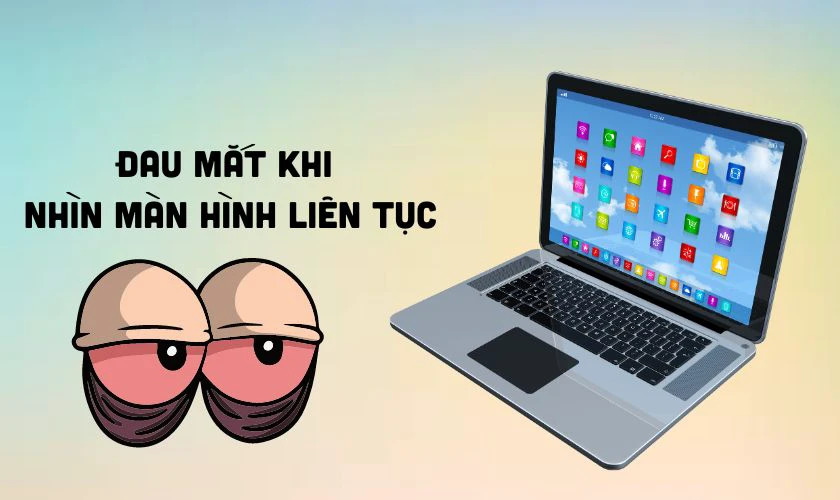
Lưu ý: Trước khi áp dụng cách để màn hình máy tính không tắt, hãy cân nhắc nhu cầu thực sự. Chỉ kích hoạt khi cần thiết để vừa đảm bảo hiệu suất làm việc vừa hạn chế tác hại cho mắt, thiết bị và năng lượng.
Tổng hợp tất cả màn hình máy tính có bảo vệ mắt giúp sử dụng an toàn hơn tại đây: Màn hình Xiaomi
Việc giữ màn hình luôn sáng giúp tránh gián đoạn khi làm việc hoặc sử dụng máy tính liên tục, nhưng cũng có thể ảnh hưởng đến tuổi thọ thiết bị và thị lực. Bạn có thể tùy chỉnh thời gian màn hình sáng từ 10–15 phút, hoặc 20–30 phút nếu nhu cầu sử dụng cao. Tuy nhiên, để màn hình sáng liên tục trong thời gian dài không được khuyến nghị, bởi nó có thể làm giảm tuổi thọ máy và gây mỏi mắt.
So sánh máy sấy ngưng tụ và bơm nhiệt là điều nhiều gia đình quan tâm với điều kiện khí hậu nhiệt đới ẩm, mưa
Không khí ô nhiễm, bụi mịn và mùi khó chịu đang ảnh hưởng trực tiếp đến sức khỏe mỗi gia đình. Máy lọc không khí
Phao lọc cặn máy giặt là một vật dụng giúp ngăn chặn các hạt bụi, cặn bẩn, lông thú cưng và các hạt rắn khác
Công suất máy lọc nước là yếu tố quan trọng ảnh hưởng trực tiếp đến khả năng đáp ứng nhu cầu sinh hoạt hằng ngày

Công nghệ sấy Heat Pump (máy sấy bơm nhiệt) đang trở thành xu hướng mới trên các dòng máy sấy hiện đại nhờ khả năng
Máy sấy thông hơi và bơm nhiệt là hai dòng công nghệ phổ biến nhất hiện nay, khiến không ít người dùng phân vân khi
So sánh máy sấy ngưng tụ và bơm nhiệt là điều nhiều gia đình quan tâm với điều kiện khí hậu nhiệt đới ẩm, mưa

SIÊU THỊ ĐIỆN MÁY PHONG HÒA
Hotline: 1900 0239
Địa chỉ: 214 Nguyễn Xiển, Thanh Xuân, Hà Nội (Bán Online)